מדריך למשתמש GateKeeper 2027
איך מתקינים את GateKeeper 2027, מגדירים את הדלתות והבקרים, נותנים גישה לאנשים ועוקבים אחרי מה שקורה בדלתות.
1. מבוא
GateKeeper 2027 (מוצג בתוכנה בשם GateKeeper 2.0) היא מערכת בקרת כניסה. בקרים שמותקנים ליד הדלתות קוראים את הכרטיסים (תגים, צ'יפים) של האנשים ומחליטים בעצמם אם לפתוח: הם ממשיכים לפעול גם כשהמחשב כבוי. ב-GateKeeper מגדירים מי רשאי לפתוח איזו דלת ומתי, ורואים כל מה שקורה.
התוכנות
בכל התקנה יש מחשב שרת אחד ואפשר להוסיף עמדות עבודה ככל שרוצים ברשת המקומית.
| תוכנה | היכן | תפקיד |
|---|---|---|
GateKeeper 2027GateKeeper2027.exe | מחשב השרת וכל עמדות העבודה | ממשק המשתמש שמתואר במדריך זה. אין בו נתונים משלו: הוא מתחבר לשרת הנתונים. |
GateKeeper data servergkDataServer.exe | מחשב השרת בלבד | מחזיק את מסד הנתונים, בודק את הכניסה ואת ההרשאות של המפעילים, שומר את הרישיון ומבצע את הגיבויים. מוצג כסמל ליד השעון של Windows. |
מנהל התקשורתgkComManager.exe | מחשב השרת בלבד | מדבר עם הבקרים: שולח להם את ההגדרות, פותח דלתות לפי בקשה ואוסף את האירועים שלהם. שרת הנתונים מפעיל ועוצר אותו. |
הדלתות ממשיכות לפעול כש-GateKeeper, שרת הנתונים או המחשב עצורים: לבקרים יש בזיכרון כל מה שהם צריכים. כשהתקשורת עצורה, האירועים ממתינים בבקרים ומגיעים ברגע שהיא חוזרת לפעול.
מושגי יסוד
האובייקטים של GateKeeper מתחברים זה לזה כך:
| מונח | משמעות |
|---|---|
| אתר | מקום (בניין, קמפוס) שמקבץ רשתות. בהתקנה חדשה יש אתר אחד, Local. |
| רשת | קו של בקרים, שמחובר ליציאת COM של מחשב השרת או לממיר TCP/IP. |
| בקר | כרטיס אלקטרוני ברשת. הוא מפעיל עד 4 דלתות, בכתובות עוקבות בקו (למשל #5 עד #8). |
| דלת | דלת אחת (או שער, מחסום, מעלית…) של בקר, עם הקורא, המנעול והכניסות שלה. |
| קבוצת דלתות | שם לקיבוץ דלתות (למשל "כניסות ראשיות"), כדי למצוא אותן ולהוסיף אותן לרמת גישה בלחיצה אחת. |
| חלון זמן יומי | עד 4 טווחי שעות ביום, ברבעי שעה (למשל 07:00–19:00). |
| חלון זמן שבועי | חלון זמן יומי לכל יום בשבוע ואחד לחגים. |
| חג | יום שבו חלונות הזמן השבועיים משתמשים בחלון הזמן היומי של חגים במקום בחלון הרגיל. |
| רמת גישה | קבוצת דלתות שאפשר לפתוח במהלך חלון זמן שבועי. |
| משתמש | אדם שפותח דלתות עם כרטיס ו/או קוד PIN. למשתמש יש עד 4 רמות גישה. |
| קבוצת משתמשים | שם לקיבוץ משתמשים (מחלקה, חברה…), לחיפושים ולדוחות. |
| מפעיל | אדם שמשתמש בתוכנת GateKeeper, עם שם כניסה, סיסמה והרשאות. |
| אירוע | משהו שקרה: כניסה חוקית, כרטיס שנדחה, דלת שנפתחה בכוח, כניסת מפעיל… |
2. התקנה
דרישות
- Windows 10 או 11 (או Windows Server) עם Microsoft .NET Framework 4.8. תוכנית ההתקנה בודקת זאת, ואם הוא חסר היא נעצרת ומציגה קישור.
- מחשב השרת: דולק תמיד, מחובר לבקרים (יציאת COM או רשת לממירי ה-TCP/IP) ולאינטרנט לצורך הרישיון (אחרת ראו הפעלה ללא חיבור).
- עמדות העבודה: באותה רשת מקומית כמו מחשב השרת. הן צריכות גישה ליציאה 8750 של מחשב השרת ב-TCP וב-UDP (תוכנית ההתקנה פותחת אותה בחומת האש של Windows).
סוגי התקנה
הריצו את GateKeeper2027-Setup-<version>.exe כמנהל ובחרו:
| סוג | מה מותקן | היכן להשתמש |
|---|---|---|
| מחשב שרת | GateKeeper 2027, שרת הנתונים ומנהל התקשורת | המחשב היחיד שמחובר לבקרים. רק אחד בכל התקנה. |
| עמדת עבודה | GateKeeper 2027 בלבד | כל מחשב אחר (קבלה, עמדת אבטחה, משאבי אנוש…). |
| התקנה מותאמת אישית | הרכיבים שבוחרים | מקרים מיוחדים. |
אפשרויות:
- הפעל את שרת הנתונים בכל כניסה ל-Windows (מחשב השרת): מומלץ, כדי שהשרת והתקשורת יחזרו לפעול אחרי הפעלה מחדש של המחשב.
- סמל בשולחן העבודה עבור GateKeeper 2027.
התוכנות מותקנות ב-C:\Program Files\GateKeeper2027\; מסדי הנתונים, היומנים והגיבויים נשמרים ב-C:\ProgramData\GateKeeper2027\ (ראו קבצים ותיקיות). במחשב השרת תוכנית ההתקנה גם פותחת את יציאה 8750 בחומת האש ומפעילה את שרת הנתונים.
לעולם אין לשים את תיקיית מסד הנתונים ב-Dropbox, ב-OneDrive או בתיקייה משותפת ברשת: אסור לסנכרן או לשתף מסד נתונים פתוח. עמדות העבודה עוברות תמיד דרך שרת הנתונים.
עדכונים
כדי לעדכן, הריצו את תוכנית ההתקנה של הגרסה החדשה בכל מחשב, קודם במחשב השרת. תוכנית ההתקנה עוצרת את שרת הנתונים ואת מנהל התקשורת, מחליפה את התוכנות ומפעילה אותן שוב; ההגדרות שבקובצי .exe.config נשמרות. מסדי הנתונים משודרגים אוטומטית בפעם הראשונה שהגרסה החדשה פותחת אותם.
GateKeeper מודיע כשיש גרסה חדשה (הודעה בראש המסך אחרי הכניסה, או בדיקת עדכונים בחלון המפעיל).
הסמל של שרת הנתונים
במחשב השרת, שרת הנתונים מציג סמל ליד השעון של Windows. לחיצה עליו מציגה את הגרסה, את מסד הנתונים, את הכתובת שבה הוא מאזין ואת מספר עמדות העבודה המחוברות. בתפריט שלו יש פתח את היומנים ויציאה. יציאה עוצרת את שרת הנתונים ואת התקשורת עם הבקרים (עמדות עבודה מחוברות מנותקות אחרי אישור); כדי להפעיל אותו שוב: תפריט התחל › GateKeeper › GateKeeper data server. סמל אפור פירושו שהשרת אינו עונה.
אם מפעילים את GateKeeper 2027 במחשב השרת כששרת הנתונים אינו פועל, GateKeeper מפעיל אותו בעצמו.
3. רישיון
GateKeeper דורש רישיון. הרישיון מופעל במחשב השרת (שרת הנתונים שומר אותו); עמדות העבודה לא צריכות דבר. שרת הנתונים בודק את הרישיון מול שרת הרישיונות של GateKeeper באינטרנט כמה פעמים ביום.
רישום
- בהפעלה הראשונה, מסך הכניסה מציג רישום GateKeeper. מלאו שם, חברה (לא חובה), מדינה, טלפון נייד ומייל, אשרו את מדיניות הפרטיות ולחצו על שלחו לי את מפתח הרישיון.
- המפתח (
GK27-XXXXX-XXXXX-XXXXX-XXXXX) מגיע במייל תוך כמה דקות. בדקו גם בתיקיית דואר הזבל. - לחצו על יש לי מפתח, הקלידו את המפתח ואת כתובת המייל שקיבלה אותו, ולחצו על הפעלה.
הרישיון פועל רק במחשב של שרת הנתונים. כדי להעביר אותו למחשב אחר, פנו ל-GateKeeper.
הפעלה ללא חיבור
למחשב שרת ללא אינטרנט, לחצו על אין אינטרנט במחשב זה? (או הפעלה ללא חיבור):
- הקלידו את המפתח ואת כתובת המייל, ואז הצגת קוד הבקשה והעתקה.
- בכל מחשב או טלפון עם אינטרנט, פתחו את הכתובת שמוצגת על המסך והדביקו את הקוד.
- העתיקו את קובץ הרישיון שמתקבל (
.gklic) למחשב השרת ולחצו על ייבוא קובץ הרישיון.
דף הרישיון ומצבי הרישיון
פותחים אותו מחלון המפעיל (ראשי התיבות שלכם בפינה העליונה) › בדיקת עדכונים. הוא מציג את בעל הרישיון, את המפתח, את הבדיקה האחרונה, את התאריך שעד אליו GateKeeper פועל ללא אינטרנט, את המגבלות של הרישיון (בקרים, דלתות, משתמשים פעילים, מפעילים פעילים, עמדות מחוברות בו-זמנית, חיבורי אינטרנט, מפות) ואת הגרסה המותקנת.
| מצב / הודעה | מה לעשות |
|---|---|
| שרת הרישיונות אינו עונה (הודעה בראש המסך) | אין אינטרנט במחשב השרת. GateKeeper ממשיך לפעול מספר ימים, שמוצג בהודעה. בדקו את חיבור האינטרנט של מחשב השרת, או השתמשו בהפעלה ללא חיבור. |
| פג תוקף / חסום | אי אפשר להתחבר, הדלתות ממשיכות לפעול. פנו ל-GateKeeper. |
| מחשב אחר | המפתח מופעל במחשב אחר. פנו ל-GateKeeper כדי להעביר אותו. |
| הרישיון שלך מאפשר N … | הגעתם למגבלה (למשל מספר הדלתות). פנו ל-GateKeeper להרחבת הרישיון. |
4. צעדים ראשונים
כניסה למערכת
הפעילו את GateKeeper 2027 והזינו את שם משתמש ואת סיסמה של המפעיל.
בהתקנה חדשה יש מפעיל אחד: GKAdmin עם הסיסמה adminpass. שנו את הסיסמה הזו מיד (חלון המפעיל › החשבון שלי והסיסמה), ואז צרו חשבון אישי לכל מפעיל.
מתחת ללחצן הכניסה, השורה שרת: … מראה באיזה שרת נתונים אתם משתמשים, עם נורית: ירוק = מחובר (עם הגרסה שלו), אדום = אינו עונה.
- במחשב השרת כתוב מחשב זה; אם השרת אינו פועל, GateKeeper מפעיל אותו (או מציע הפעל את השרת).
- בעמדת עבודה, לחצו על שינוי, ואז חיפוש ברשת ולחצו על השרת שנמצא, או הקלידו את שם המחשב או את כתובת ה-IP שלו ולחצו על התחבר. הבחירה נשמרת. אם החיפוש לא מוצא דבר, ייתכן שחומת האש של מחשב השרת חוסמת אותו: הקלידו את השם במקום.
רשימת השפות (דגלים) בראש מסך הכניסה מחליפה את השפה מיד: English, Français, עברית. בעברית החלונות מוצגים מימין לשמאל.
אם שרת הנתונים מופעל מחדש, החיבור שלכם מסתיים ו-GateKeeper מחזיר אתכם למסך הכניסה.
החלון הראשי
הסרגל העליון — גררו אותו כדי להזיז את החלון, לחיצה כפולה מגדילה אותו. בקצה: מחווני מצב (רק כשמשהו לא תקין), מזער, הגדל, והעיגול עם ראשי התיבות שלכם.
חלון המפעיל (לחיצה על ראשי התיבות): השם והתפקיד שלכם, שפה, החשבון שלי והסיסמה, בדיקת עדכונים, התנתקות ויציאה.
התפריט — מה שמשתמשים בו כל יום נמצא למעלה:
- אירועים, מפות, שליטה בדלתות, משתמשים, קבוצות משתמשים
- תשתית (מקופל): אתרים, רשתות, בקרים, דלתות, קבוצות דלתות, רמות גישה, עיצוב מפות
- זמנים (מקופל): חלונות זמן יומיים, חלונות זמן שבועיים, חגים
- מפעילים, הגדרות, גיבויים, דוחות
מפעיל רואה רק את הדפים שההרשאות שלו מתירות. בחלק מהדפים (אירועים, שליטה בדלתות, מפות) יש לחצן ↗ שפותח אותם בחלון נפרד, למשל במסך שני.
מחווני מצב
לחצן צבעוני מופיע בסרגל העליון רק כשמשהו דורש תשומת לב. העבירו עליו את העכבר לפרטים, ולחצו עליו כדי לעבור לדף המתאים.
| מחוון | משמעות |
|---|---|
| N פקודות ממתינות | הגדרות (משתמשים, דלתות, חלונות זמן…) שחלק מהבקרים עדיין לא קיבלו. הן נשלחות ברגע שהבקר עונה. לחצו כדי לראות את הפירוט לפי בקר. |
| N בקרים אינם עונים | הבקרים האלה לא עונים למנהל התקשורת (מתח, כבל, כתובת…). לחצו כדי לפתוח את בקרים, שם ליד כל בקר יש נקודה ירוקה או אדומה. |
| התקשורת הופסקה | מנהל התקשורת (gkComManager) אינו עונה: אי אפשר לפתוח דלתות מ-GateKeeper ואירועים חדשים כבר לא מגיעים. ראו פתרון בעיות. |
| שרת הנתונים אינו עונה | עמדת העבודה לא מצליחה להגיע לשרת הנתונים: אי אפשר לשמור שינויים. |
| יש לעדכן את שרת הנתונים | שרת הנתונים ישן יותר מעמדת העבודה הזו. עדכנו את מחשב השרת. |
| הגיבוי נכשל | הגיבוי האוטומטי האחרון נכשל. ראו גיבויים. |
רשימת הגדרה ראשונית
בהתקנה חדשה, עבדו לפי הסדר הזה: כל שלב משתמש במה שנוצר בשלבים הקודמים.
- הגדרות › כרטיסים וקוראים: תצורת מספר הכרטיס ותצורת ה-Wiegand. בחרו אותן לפני הזנת המשתמשים.
- רשתות: אחת לכל יציאת COM או ממיר TCP/IP.
- בקרים: כל בקר עם הכתובת שלו; 4 הדלתות שלו נוצרות יחד איתו. הסירו את הדלתות שאינן בשימוש.
- דלתות: זמן פתיחה, קורא, סוג דלת, כניסות… וקבוצות דלתות אם צריך.
- חלונות זמן יומיים, חלונות זמן שבועיים וחגים. במסד נתונים חדש כבר קיים Always.
- רמות גישה: חלון זמן שבועי ודלתות. במסד נתונים חדש כבר קיימת Everywhere (כל הדלתות, תמיד).
- קבוצות משתמשים, ואז משתמשים (ידנית או בייבוא מ-Excel).
- מפעילים: חשבון לכל אדם, עם ההרשאות המתאימות.
- הגדרות › גיבויים: בחרו תיקיית גיבוי, רצוי בדיסק אחר.
כל שינוי נשלח לבקרים אוטומטית; בשימוש רגיל אין צורך לבצע "הורדה" ידנית.
5. שימוש יומיומי
אירועים
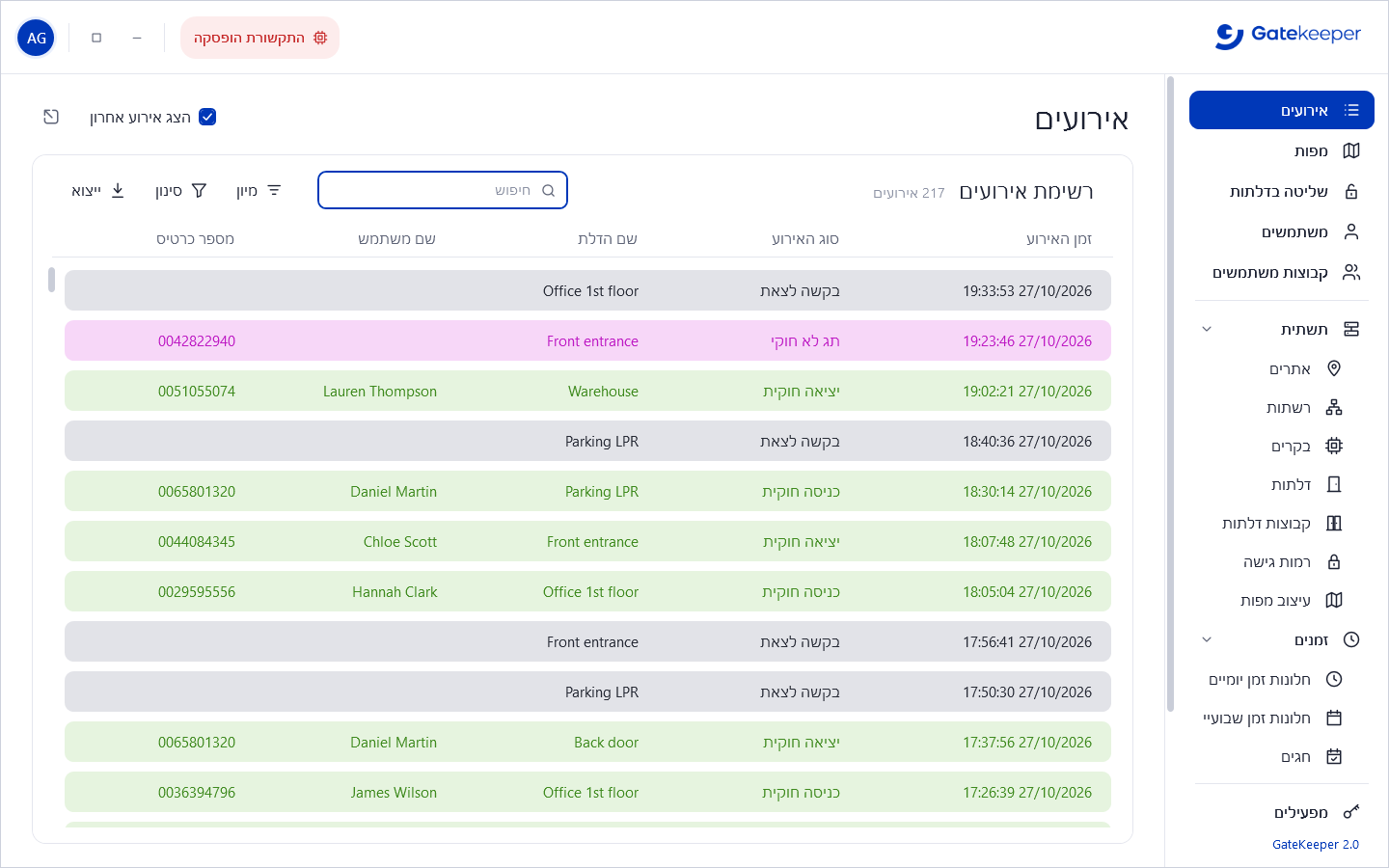
הרשימה החיה של מה שקורה בדלתות, החדשים קודם, מתעדכנת כל 2 שניות. הצבע של כל שורה מציין את סוג האירוע:
| צבע | סוג |
|---|---|
| ירוק | כניסה או יציאה חוקית |
| ורוד | נדחה: תג לא חוקי, זמן לא חוקי, קוד PIN שגוי, דלת לא חוקית… |
| אפור | בקשה לצאת (לחצן יציאה) או פתיחה אוטומטית |
| כתום | הדלת הושארה פתוחה |
| אדום | אזעקה: דלת שנפתחה בכוח, Tamper, אש… |
- חיפוש מסנן לפי כל עמודה; מיון בוחר בין החדשים קודם לישנים קודם; סינון מציג או מסתיר כל סוג; ייצוא שומר את הרשימה כקובץ CSV ל-Excel.
- הצג אירוע אחרון משאיר את האירוע החדש ביותר בתצוגה.
- לחיצה ימנית על אירוע פותחת את הגדרות הדלת או את כרטיס המשתמש, או מעתיקה את מספר הכרטיס.
- מספר האירועים שנשמרים ברשימה החיה נקבע בהגדרות; אירועים ישנים יותר נשארים במסד הנתונים ומופיעים בדוחות.
כרטיס שנדחה כתג לא חוקי אינו מוכר לבקר. העתיקו את המספר שלו מכאן, או השתמשו בקריאת הכרטיס בקורא בכרטיס המשתמש.
שליטה בדלתות
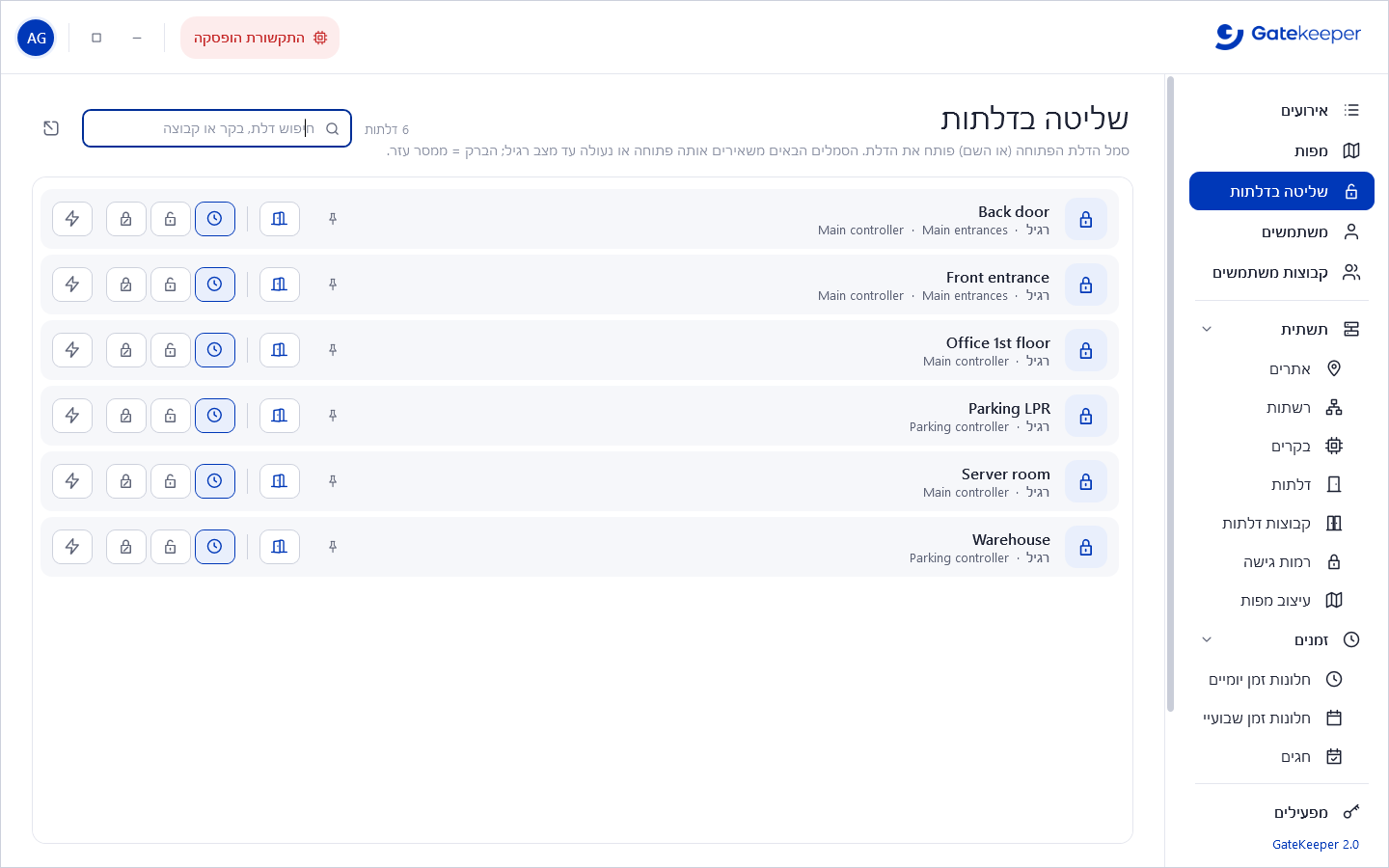
הפעלת הדלתות מהמחשב. הסמל בתחילת השורה מציג את המצב: רגיל, פתוחה קבוע (ירוק), נעולה קבוע (אדום), או נפתחת עם ספירה לאחור.
| פעולה | תוצאה |
|---|---|
| לחיצה על שם הדלת או על סמל הדלת | פותחת את הדלת למשך זמן הפתיחה שלה (3 שנ' אם לא הוגדר). |
| סמל השעון — רגיל | חזרה לפעולה רגילה: תגים וחלונות זמן. |
| סמל המנעול הפתוח — פתוחה קבוע | משאיר את הדלת פתוחה עד שמחזירים אותה למצב רגיל (מבקש אישור). |
| סמל המנעול הסגור — נעולה קבוע | משאיר את הדלת נעולה, והתגים נדחים, עד מצב רגיל (מבקש אישור). |
| סמל הברק | מפעיל את ממסר העזר ל-3 שנ'. |
| הצמד למעלה | מצמיד את הדלת לראש הרשימה (רק אצלכם). שימושי באתרים גדולים: הצמידו את הדלתות שאתם פותחים לעתים קרובות. |
אפשר לחפש לפי דלת, בקר או קבוצה. צפייה בדף דורשת שליטה בדלתות › צפייה; הפעלת הדלתות דורשת שליטה בדלתות › עריכה.
מפות
תוכניות של הקומות או הבניינים, עם הדלתות ממוקמות עליהן (נוצרות בעיצוב מפות). הצבע של דלת מציג את המצב שלה: כחול = רגיל, ירוק = פתוחה קבוע, אדום = נעולה קבוע, אפור = הבקר אינו עונה. כל אירוע גורם לדלת שלו להבהב.
- לחיצה על דלת פותחת אותה; לחיצה ימנית מציעה חזרה למצב רגיל, השאר פתוחה, השאר נעולה ואת ממסר העזר.
- גלגלת העכבר = זום, גרירה = הזזה, כל המפה מתאים את המפה לחלון. סמלי קישור (מדרגות, כניסה לבניין…) פותחים מפה אחרת.
המפות הן אפשרות ברישיון.
משתמשים
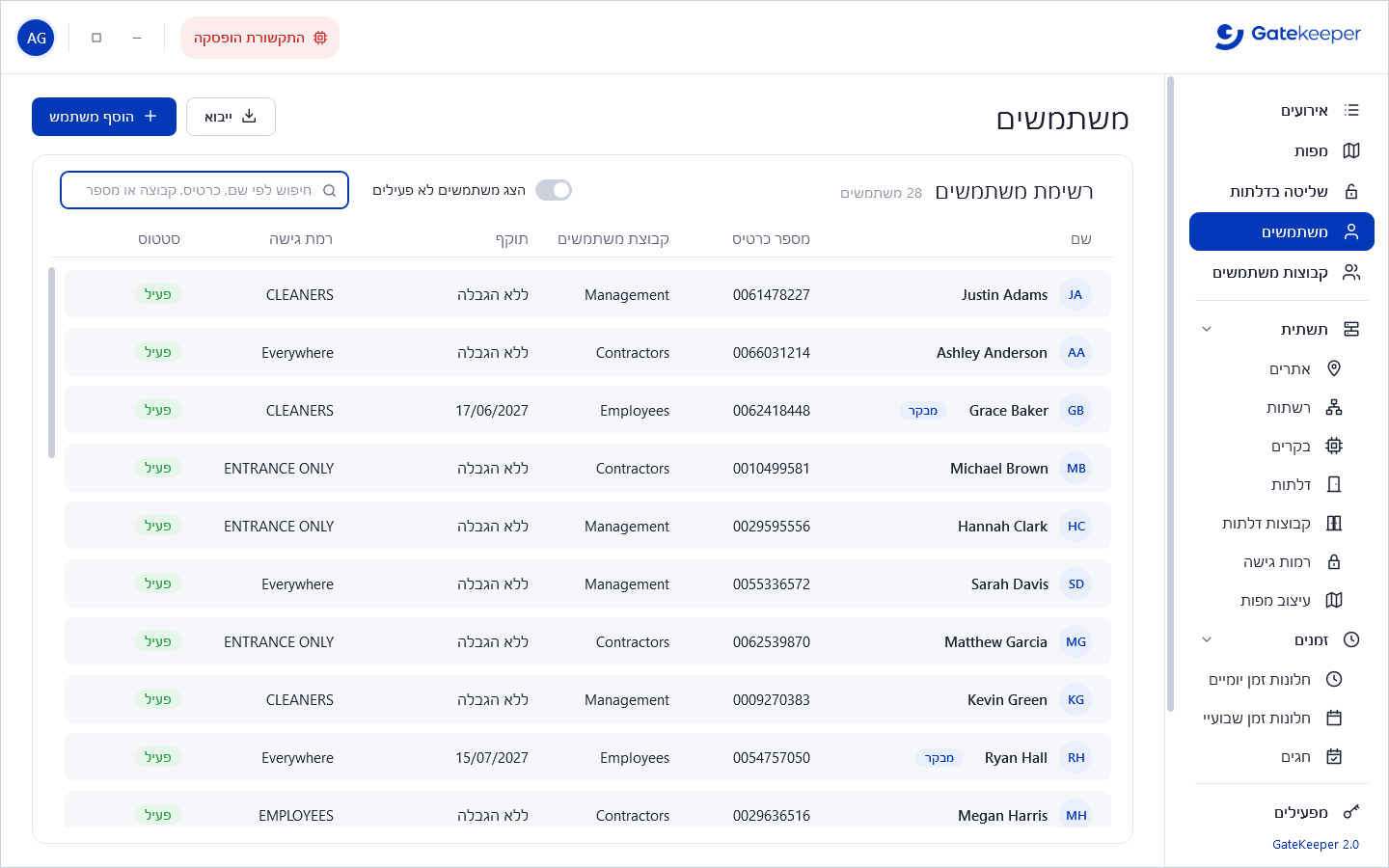
- חיפוש לפי שם, כרטיס, קבוצה או מספר; הצג משתמשים לא פעילים מציג גם משתמשים שהושבתו.
- לחיצה כפולה על משתמש (או בחירה בו ולחיצה על Enter) פותחת את הכרטיס שלו; הוסף משתמש יוצר משתמש חדש; ייבוא קורא קובץ Excel או CSV (ראו ייבוא משתמשים).
- העמודה תוקף מציגה את תאריך הסיום ("ללא הגבלה" אם אין); מבקר מסמן מבקרים.
כרטיס משתמש
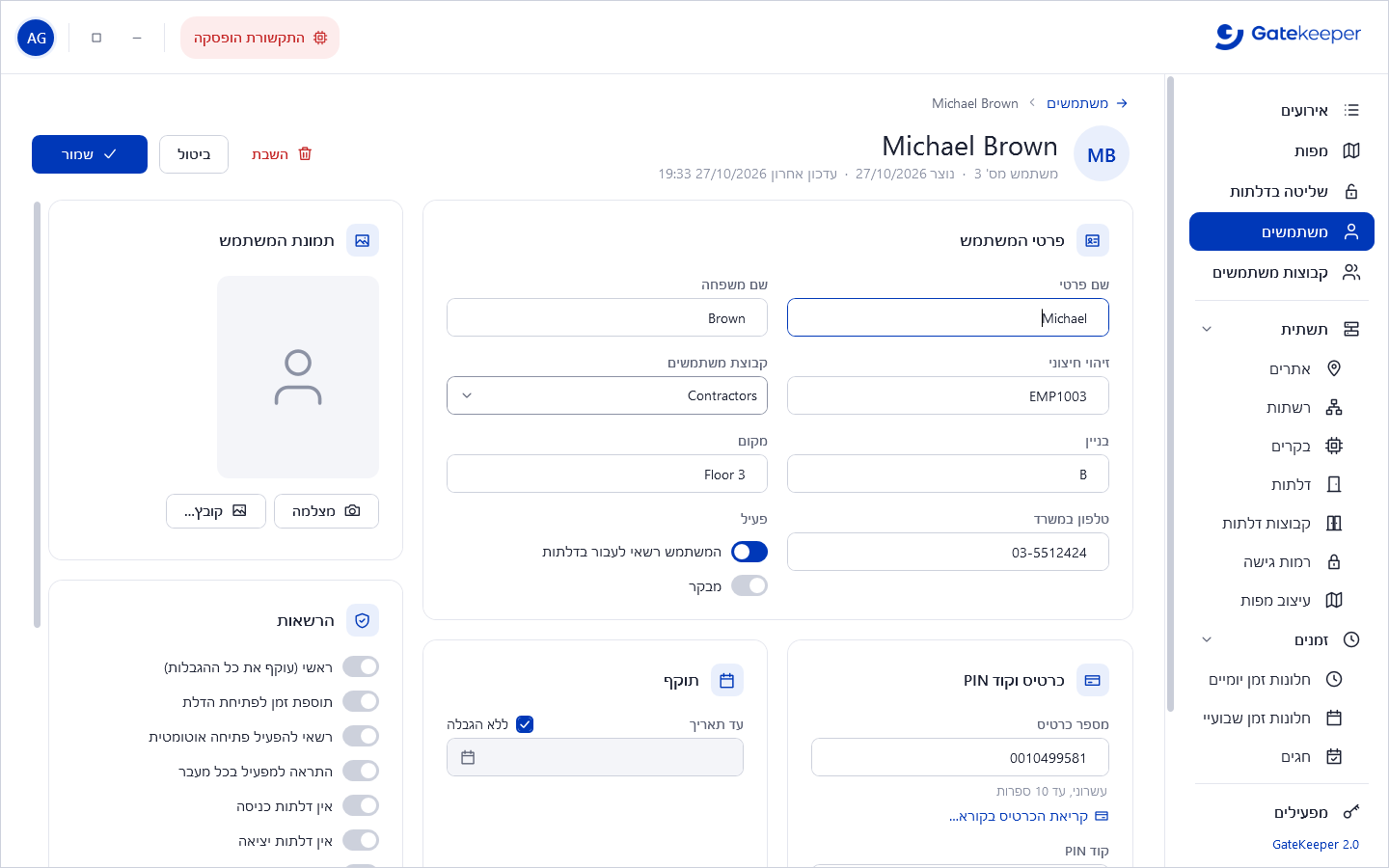
פרטי המשתמש
שם פרטי ושם משפחה (לפחות אחד מהם), זיהוי חיצוני (מספר עובד, משמש בייבוא), קבוצת משתמשים, בניין, מקום, טלפון במשרד.
- פעיל — המשתמש רשאי לעבור בדלתות. כבו את האפשרות כדי להשעות משתמש בלי לאבד את הכרטיס שלו.
- מבקר — מבקר, לא עובד קבוע: אפשר לנהל אותו מהגישה מהאינטרנט והוא מושבת למחרת תאריך הסיום.
כרטיס וקוד PIN
מספר כרטיס בתצורה שנבחרה בהגדרות (הקסדצימלי עד 8 תווים, עשרוני עד 10 ספרות, או קוד אתר 3 ספרות + כרטיס 5 ספרות). כרטיס יכול להיות שייך למשתמש פעיל אחד בלבד. קוד PIN: 1 עד 8 ספרות, לדלתות שמבקשות קוד PIN.
קריאת הכרטיס בקורא… — הדרך הקלה לקבל את המספר של כרטיס חדש: לחצו עליו, העבירו את הכרטיס בקורא כלשהו, והמספר שלו יופיע ברשימה כרטיסים לא מוכרים תוך כמה שניות (החדש ביותר למעלה, עם הדלת, השעה ומספר המעברים). לחצו על המספר כדי להכניס אותו לכרטיס המשתמש. אפשר לסנן לפי דלת ולפי תקופה (10 דקות, שעה, 24 שעות). כרטיסים של משתמשים פעילים אינם מוצגים.
תוקף
עד תאריך: היום האחרון שבו המשתמש יכול לפתוח דלתות, או ללא הגבלה. משתמשים חדשים מקבלים את תוקף ברירת המחדל שבהגדרות.
רמות גישה
רמות גישה 1 ו-2 (וגם 3 ו-4 אם ההגדרות מתירות 4 רמות למשתמש). המשתמש יכול לפתוח דלת אם אחת מרמות הגישה שלו נותנת אותה באותה שעה.
הרשאות
| ראשי | עוקף את כל ההגבלות (חלונות זמן, אנטי פאסבק…). |
| תוספת זמן לפתיחת הדלת | הדלת נשארת פתוחה זמן רב יותר עבור משתמש זה (אנשים עם מוגבלות בניידות, משלוחים…). |
| רשאי להפעיל פתיחה אוטומטית | בדלת עם חלון זמן פתוחה בזמן, הדלת נפתחת אוטומטית רק אחרי שמשתמש כזה עבר. |
| התראה למפעיל בכל מעבר | כל מעבר של משתמש זה מודגש למפעילים. |
| אין דלתות כניסה / אין דלתות יציאה | נדחה בקוראי כניסה / בקוראי יציאה. |
| הגבל את מספר הכניסות | המשתמש יכול להיכנס רק עוד כניסות שנותרו פעמים (0 עד 255). |
תמונת המשתמש
קובץ… טוען תמונה; מצלמה מצלמת תמונה במצלמת הרשת של המחשב (מקמו את הפנים במסגרת, Space או Enter כדי לצלם, ואז גררו והגדילו כדי לכוונן).
השבתה
השבת מונע מהמשתמש לפתוח דלתות. הכרטיס וההיסטוריה נשמרים, ואפשר להפעיל אותו מחדש בהמשך. משתמשים לעולם אינם נמחקים, כדי שהדוחות יישארו שלמים.
ייבוא משתמשים
ייבוא בדף המשתמשים יוצר או מעדכן משתמשים רבים בבת אחת מתוך קובץ. זו הדרך הפשוטה ביותר לטעון את עובדי החברה, או לשמור את GateKeeper מעודכן לפי קובץ משאבי אנוש.
קובץ לדוגמה להתחלה: users-import-example.xlsx (Excel) או users-import-example.csv. הוא מכיל את שורת שמות העמודות ושלושה משתמשים; החליפו אותם במשתמשים שלכם.
הקובץ
- Excel .xlsx (נקרא הגיליון הראשון; אין צורך להתקין Excel במחשב) או קובץ טקסט .csv. קובץ
.xlsישן יש לשמור קודם כ-.xlsxמתוך Excel. - השורה הראשונה = שמות העמודות, ואחריה משתמש אחד בכל שורה. שורות ריקות מדולגות.
- שמות העמודות הם אלה שבטבלה למטה, בכל סדר, באותיות גדולות או קטנות. עמודות אחרות מתעלמים מהן, כך שאפשר להשתמש בייצוא ממערכת משאבי אנוש כפי שהוא לאחר שינוי שמות העמודות. עמודת
FromDateאינה בשימוש. - CSV: התו המפריד (
;,,או טאב) מזוהה לפי השורה הראשונה; קידוד UTF-8 או קידוד Windows (למשל טקסט בעברית שנשמר ב-Excel ישן). טקסט שמכיל את התו המפריד נכתב בין מירכאות כפולות. - העמודות זהות לאלו של GKUserImporter הישן, כך שקבצים קיימים ממשיכים לעבוד.
עמודות
| עמודה | חובה | תוכן |
|---|---|---|
ExternalID | כן | המפתח של המשתמש (מספר עובד…), מוצג כזיהוי חיצוני בכרטיס המשתמש. משתמש עם מזהה זה מתעדכן, אחרת נוצר משתמש חדש. |
FirstName, LastName | כן | שם פרטי ושם משפחה. |
BadgeCode | כן | מספר כרטיס, בתבנית תצורת מספר כרטיס שבהגדרות › כרטיסים וקוראים (עשרוני, הקסדצימלי או אתר + כרטיס). אסור שיהיה שייך למשתמש פעיל אחר. |
Technology | 3 = קורא Wiegand (ברירת מחדל), 2 = כרטיס מגנטי. | |
Active | 1 = פעיל, 0 = מושבת. | |
AccessLevel | שם רמת הגישה 1, כפי שהוא מופיע ברמות גישה (אותיות גדולות או קטנות). שם לא מוכר יוצר את הרמה, ללא חלון זמן וללא דלתות: יש להשלים אותה אחר כך. | |
Alevels2 | מספר רמת הגישה 2 (המספר של הרמה ברמות גישה); 0 = ללא. | |
Ugroup | מספר קבוצת המשתמשים (עמודת מספר בקבוצות משתמשים, 1 עד 255); 0 = ללא. | |
PINcode | 1 עד 8 ספרות. | |
ToDate | היום האחרון של התוקף: 2027-12-31, 31/12/2027, 31.12.2027, תא תאריך של Excel, או Now (היום). | |
Building, OfficePhone, Location | טקסט (בניין, טלפון במשרד, מיקום). | |
Image | קובץ תמונה (JPEG, PNG…): נתיב יחסי לתיקייה של הקובץ המיובא (למשל photos\EMP2001.jpg) או נתיב מלא. תמונה שלא נמצאה מדווחת; המשתמש מיובא בכל זאת. | |
EntryCount | כניסות שנותרו, 0 עד 255 (עם LimitEntryCount). | |
Master, ExtraUnlockTime, AutoOpenStart, NoEntryDoors, NoExitDoors, LimitEntryCount | ההרשאות של כרטיס המשתמש, 1 = כן, 0 = לא. |
משתמשים חדשים ועדכונים
- משתמש חדש מקבל את הערכים של הגדרות › משתמשים חדשים (רמות גישה, תוקף) עבור עמודות חסרות או ריקות.
- עדכון משנה רק את העמודות שקיימות וממולאות בקובץ: תא ריק שומר על הערך הנוכחי.
- כל שורה נבדקת ונשמרת כאילו הוקלדה בכרטיס המשתמש, והבקרים מקבלים את השינויים.
ייבוא
- בדקו את תצורת מספר הכרטיס בהגדרות, ואת המספרים של קבוצות המשתמשים ורמות הגישה שבקובץ.
- בדף משתמשים, לחצו על ייבוא ובחרו את הקובץ. GateKeeper מציג כמה משתמשים יש בו ומבקש אישור.
- בסיום מוצג כמה משתמשים נוצרו ועודכנו, ורשימת השורות שנדחו עם מספר השורה והסיבה (ExternalID ריק, מספר כרטיס לא תקין, כרטיס בשימוש, תאריך לא מובן…). תקנו את השורות האלה וייבאו את הקובץ שוב: משתמשים שכבר יובאו רק מתעדכנים.
הייבוא דורש את ההרשאה משתמשים › הוספה כדי ליצור משתמשים ו-משתמשים › עריכה כדי לעדכן אותם.
קבוצות משתמשים
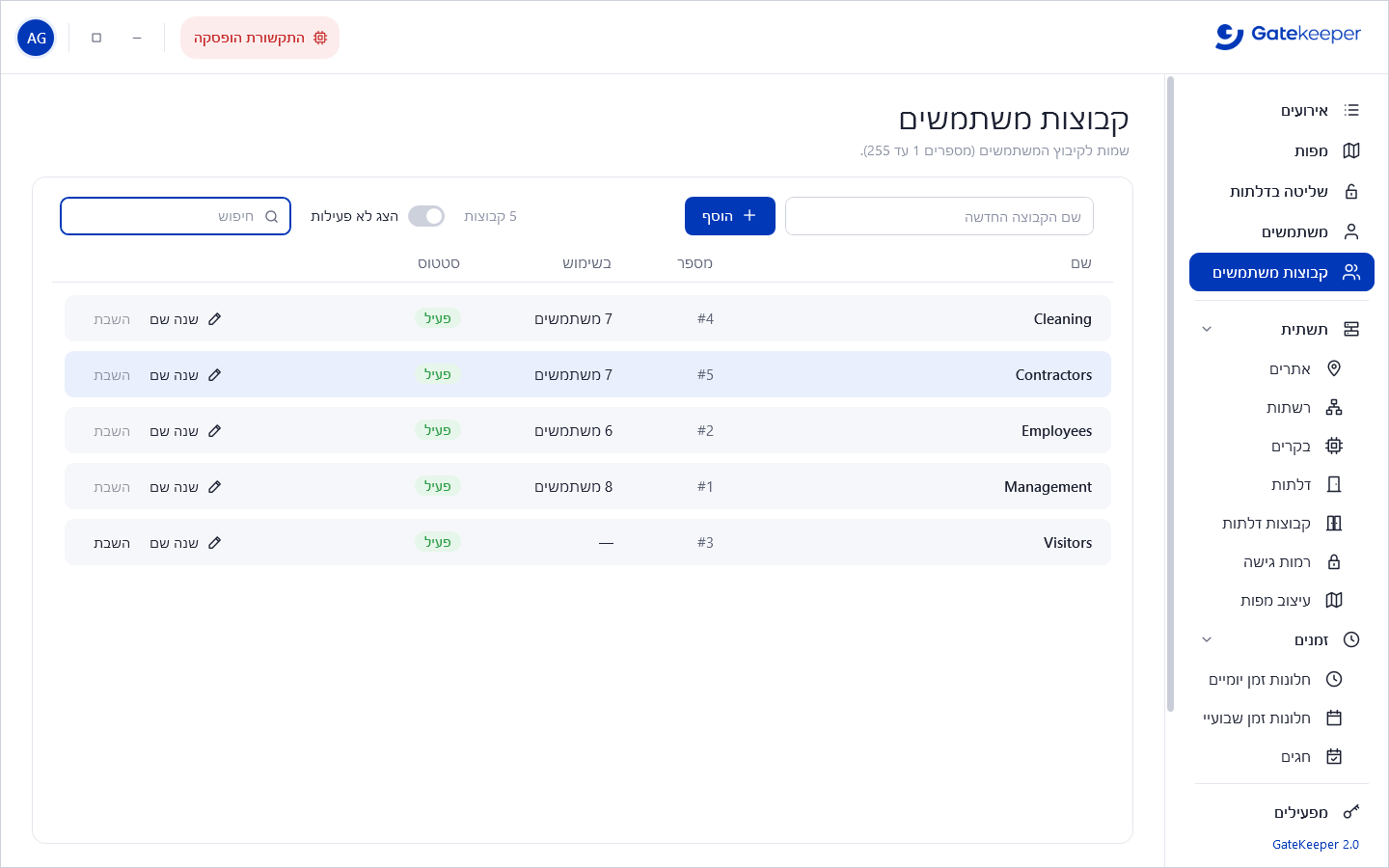
הקלידו שם ולחצו על הוסף. כדי לשנות שם של קבוצה, ערכו אותו בשורה שלה (Enter לאישור, Esc לביטול). אפשר להשבית קבוצה רק כשאין בה אף משתמש פעיל. הקבוצות ממוספרות מ-1 עד 255.
6. תשתית
הדפים האלה מתארים את החומרה. בדרך כלל המתקין מגדיר אותם פעם אחת. ברובם יש רשימה בצד אחד והפריט הנבחר בצד השני; שמור וביטול נמצאים בתחתית הפרטים.
אתרים
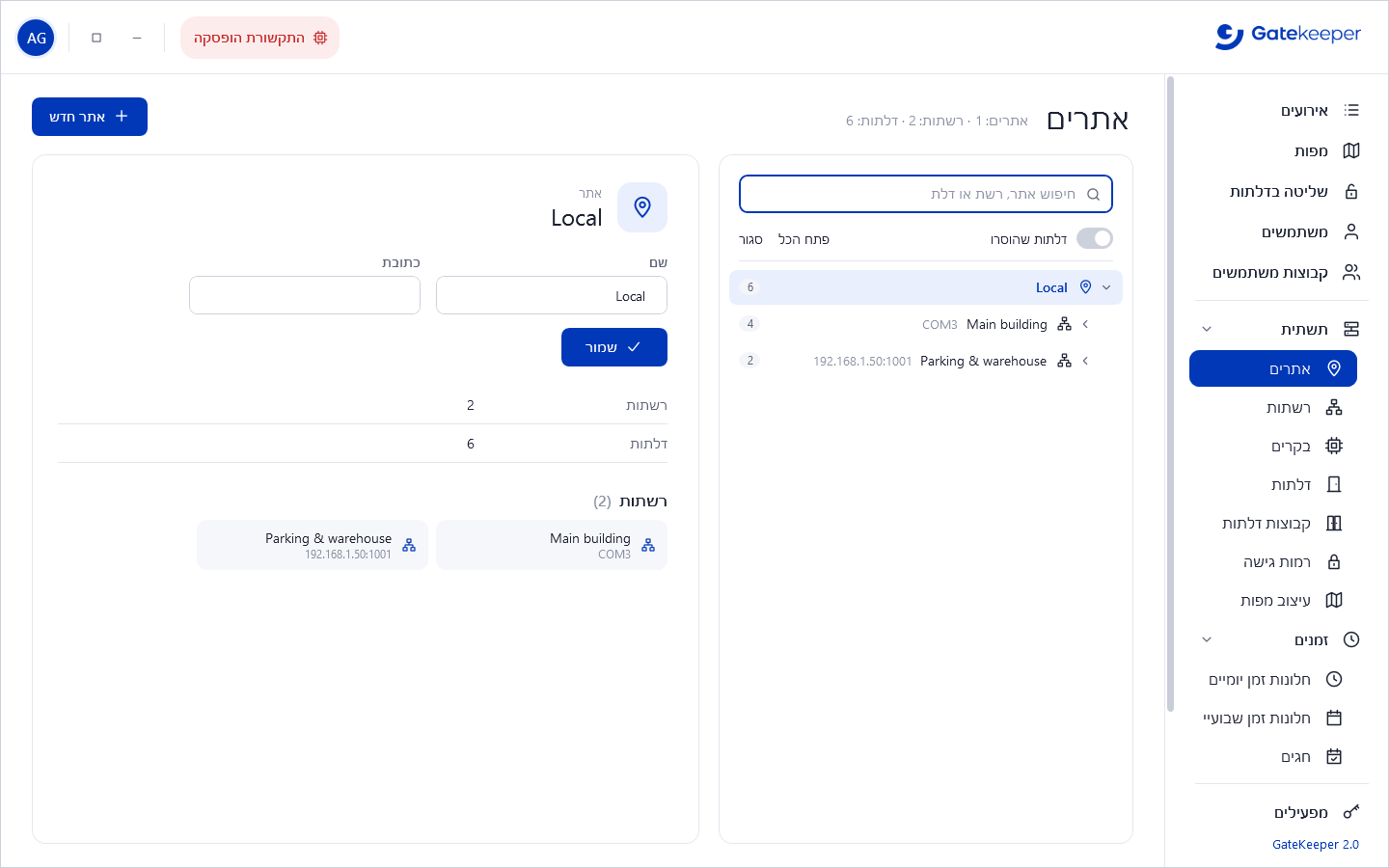
תצוגה כללית של כל ההתקנה כעץ, עם חיפוש ופתח הכל / סגור. בחרו פריט כדי לראות את הפרטים שלו. אתר חדש יוצר אתר (שם, כתובת); מעבירים רשת לאתר אחר מתוך הפרטים שלה (העבר). אפשר למחוק אתר רק כשהוא ריק; את האתר Local אי אפשר למחוק.
רשתות
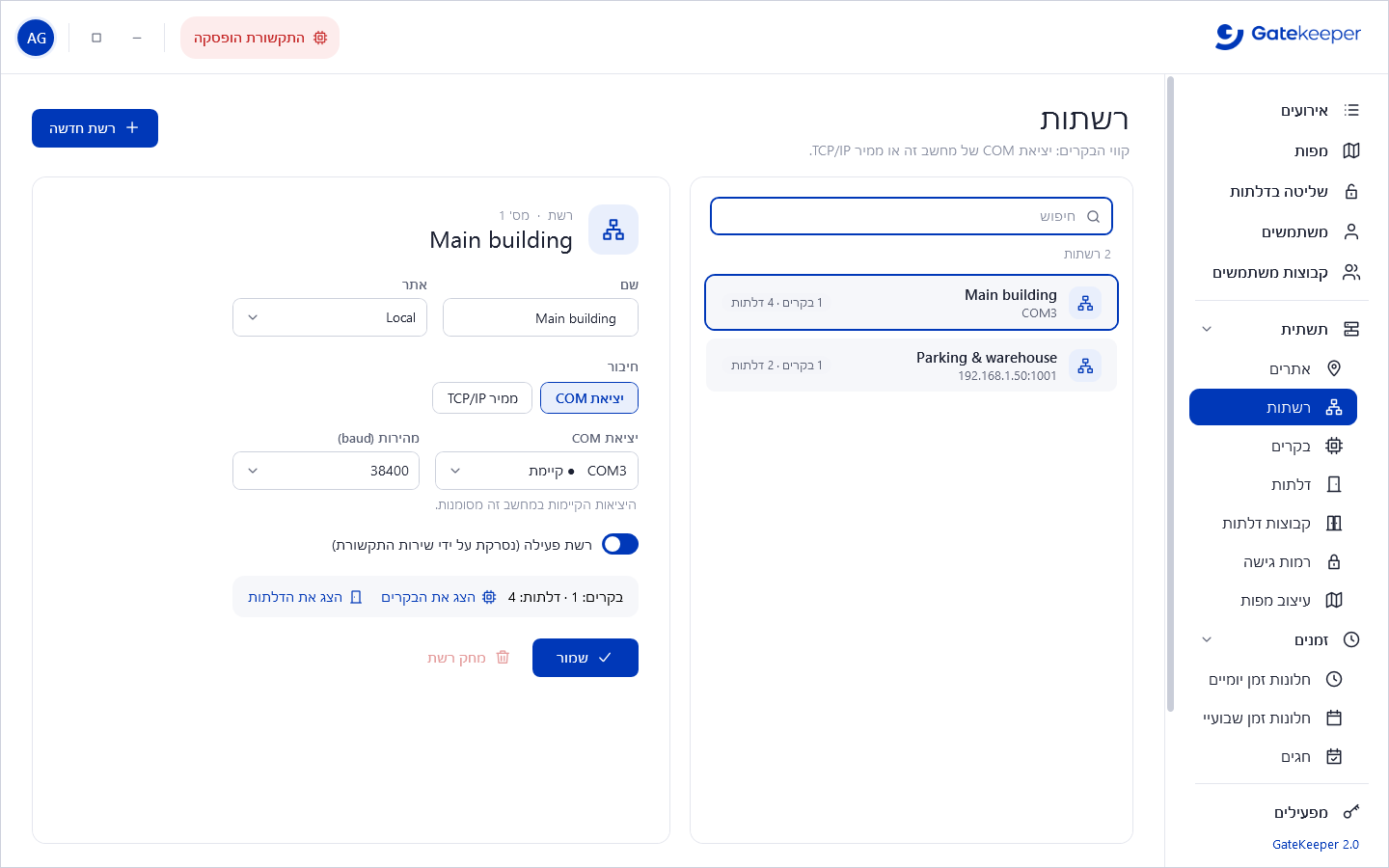
רשת היא קו של בקרים. לכל רשת:
- שם ואתר.
- חיבור: יציאת COM של מחשב השרת (היציאות הקיימות במחשב מסומנות ● קיימת) והמהירות שלה, או ממיר TCP/IP עם כתובת ה-IP ויציאת ה-TCP שלו.
- רשת פעילה (נסרקת על ידי שירות התקשורת): כבו את האפשרות לרשת שעדיין לא מחוברת.
יציאת COM או כתובת IP:יציאה יכולות לשמש רשת אחת בלבד. הצג את הבקרים והצג את הדלתות פותחים את הדפים האלה מסוננים לפי רשת זו. אפשר למחוק רשת רק כשאין בה בקרים.
בקרים
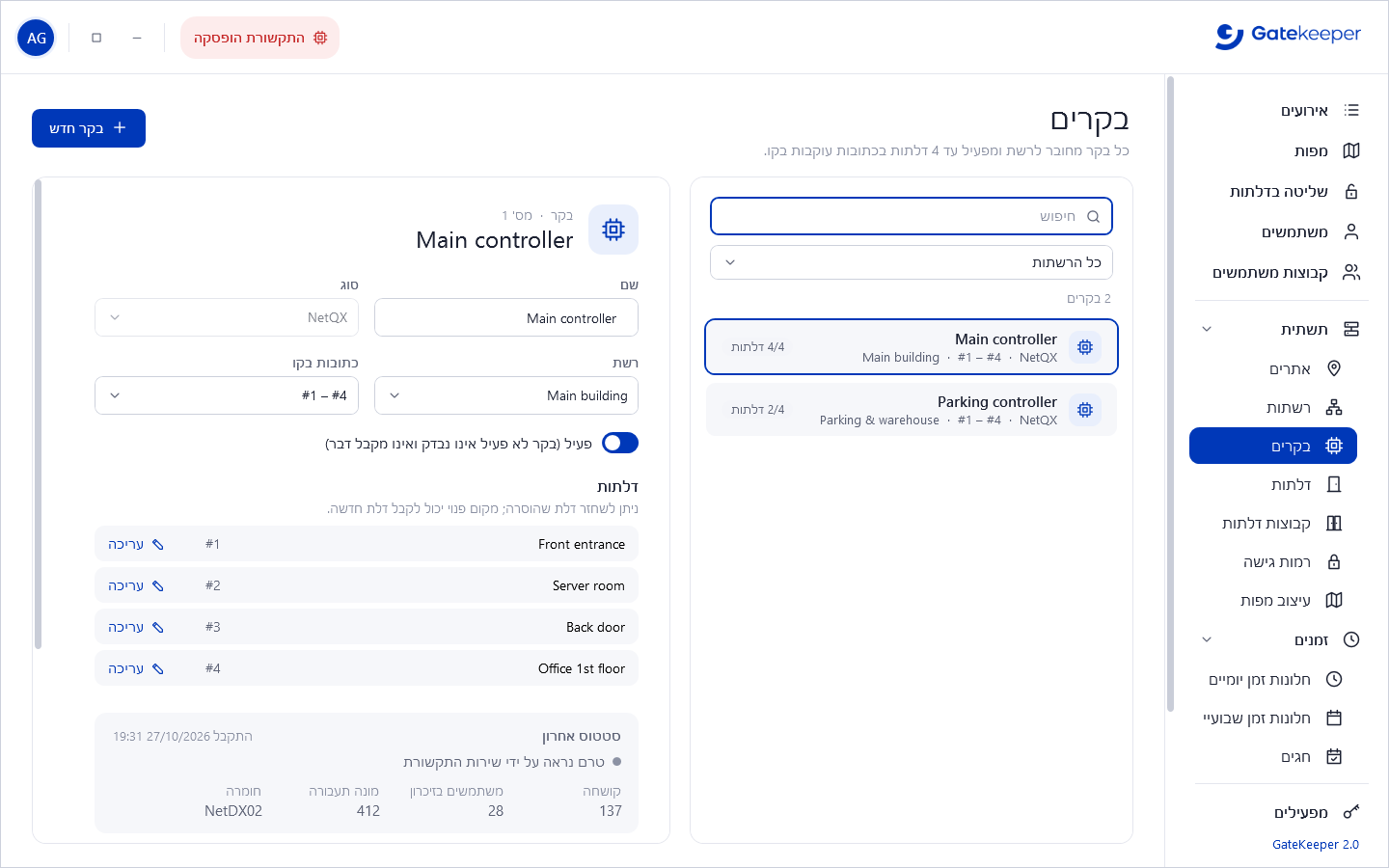
בקר נמצא ברשת ומפעיל עד 4 דלתות בכתובות עוקבות: בבקר בכתובות #5 – #8, דלת 1 בכתובת 5, דלת 2 בכתובת 6, וכן הלאה. טווח הכתובות חייב להתחיל בלוק של 4 (1-4, 5-8, 9-12…); GateKeeper מציע את הטווח הפנוי הראשון ומזהיר על חפיפות.
- בקר חדש: שם, סוג, רשת, כתובות. 4 הדלתות שלו נוצרות יחד איתו; תנו להן שם עכשיו או בהמשך, והסירו את אלו שאינן בשימוש.
- הרשימה דלתות מציגה את 4 המקומות שלו: עריכה פותח את הדלת, אפשר לשחזר דלת שהוסרה, ומקום פנוי יכול לקבל דלת חדשה (צור את הדלת).
- שינוי הרשת או הכתובות מעביר את הדלתות שלו יחד איתו.
- פעיל: בקר לא פעיל אינו נבדק ואינו מקבל דבר.
- שורת המצב מציגה מחובר מאז… או אינו עונה מאז…; סטטוס אחרון מציג את הקושחה, את מספר המשתמשים בזיכרון שלו, את מונה התעבורה ואת החומרה שהוא מדווח.
- מחק בקר מסיר גם את הדלתות שלו, לצמיתות.
שליחה לבקרים
כל שינוי שאתם שומרים (משתמש, דלת, רמת גישה, חלונות זמן, חגים) נשלח אוטומטית לבקרים הרלוונטיים. בקר מקבל רק את המשתמשים שיש להם הרשאה באחת הדלתות שלו. אם בקר אינו עונה, השינויים ממתינים והמחוון פקודות ממתינות סופר אותם; הם נשלחים ברגע שהוא עונה.
התיבה הורדה של בקר מיועדת למקרים מיוחדים (בקר שהוחלף או אופס):
- סמנו מה לשלוח — תאריך ושעה, דלתות, חלונות זמן, חגים, רמות גישה, משתמשים — ולחצו על שליחה. ההתקדמות מוצגת (ממתינות, נשלחו, נכשלו, זמן שנותר); ביטול השליחה עוצר אותה.
- אתחול מוחק את היסטוריית האירועים ואת המשתמשים שבזיכרון הבקר, ואז שולח אליו הכל. השתמשו בו לבקר חדש או לבקר שהוחלף (אחרת בקר מאתר אחר היה שופך את האירועים הישנים שלו). GateKeeper מציע אותו כשיוצרים בקר או מפעילים אותו מחדש. עם משתמשים רבים זה עשוי לקחת זמן.
הפעולות האלה דורשות את ההרשאה הורדה.
דלתות
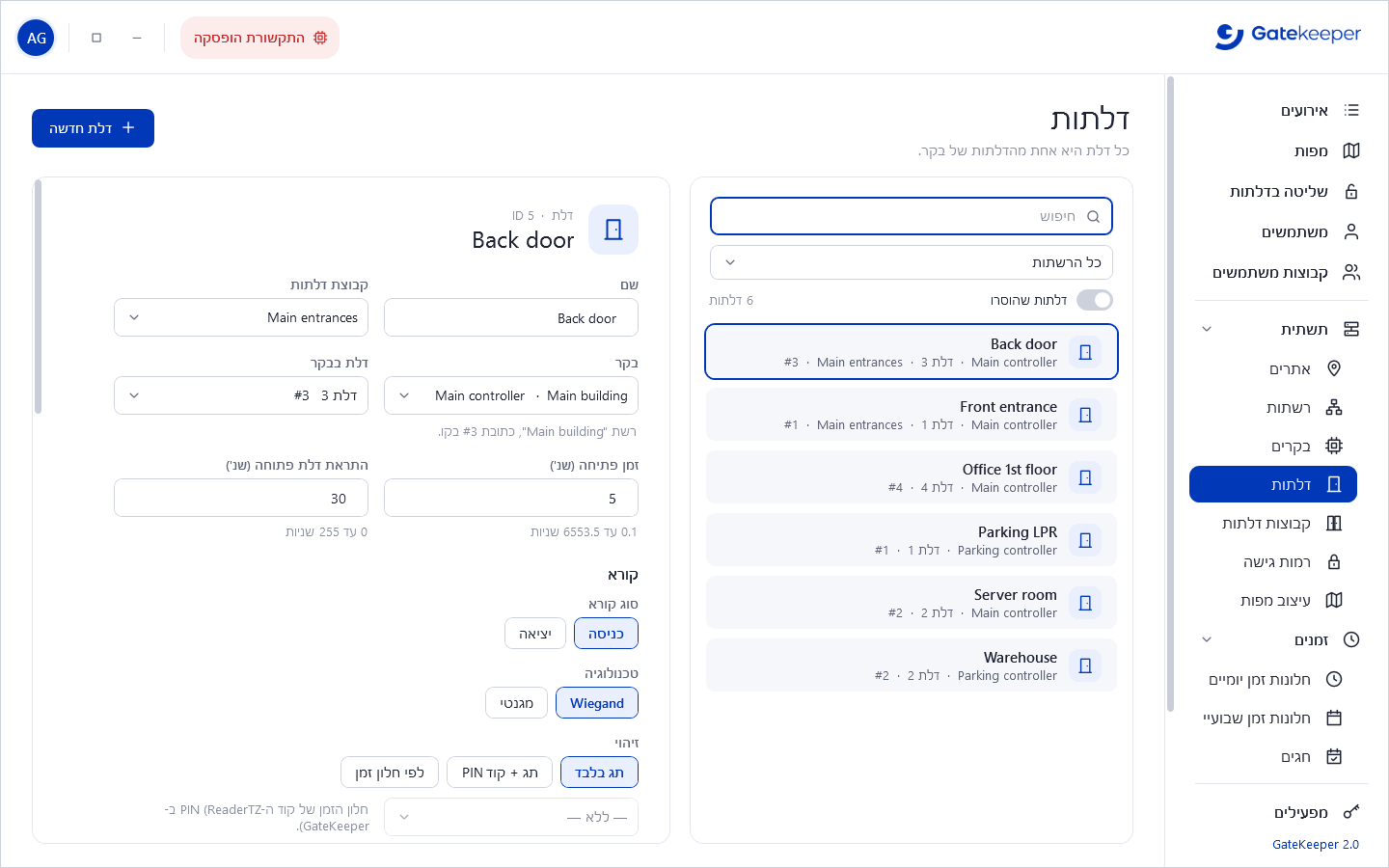
דלת שייכת תמיד לבקר. דלת חדשה תופסת את המקום הפנוי הראשון (אם כל הבקרים מלאים, צרו קודם בקר). אפשר לבטל את הסר דלת עם שחזר (סמנו דלתות שהוסרו כדי לראות אותן).
כללי
- שם, קבוצת דלתות, בקר ודלת בבקר (1 עד 4): הרשת והכתובת בקו נגזרות מהם.
- זמן פתיחה (שנ'): כמה זמן המנעול נפתח אחרי כרטיס תקף (0.1 עד 6553.5 שנ'). דלתות חדשות מקבלות את ברירת המחדל שבהגדרות.
- התראת דלת פתוחה (שנ'): אחרי זמן זה בפתיחה, נוצר האירוע הדלת הושארה פתוחה (0 עד 255 שנ').
קורא
- סוג קורא: כניסה או יציאה. טכנולוגיה: Wiegand או מגנטי.
- זיהוי: תג בלבד, תג + קוד PIN, או לפי חלון זמן (קוד PIN נדרש רק במהלך חלון הזמן השבועי שנבחר).
- ספרה ראשונה ומספר ספרות: רק עם תצורת ה-Wiegand מותאם אישית שבהגדרות.
סוג דלת
| רגילה | דלת רגילה. |
| אינטרלוק | תא מעבר: דלת זו לא נפתחת כשהדלת השנייה בזוג פתוחה. |
| חניה | סופרת את כלי הרכב: קיבולת ותפוסה נוכחית; שלח את המונים מאפס את המונים של קבוצת הדלתות. |
| 2 קוראים לדלת אחת | קורא כניסה וקורא יציאה באותה דלת (גם עם אינטרלוק). |
| מעלית | שליטה בקומות: מספר קומות (0 עד 64). |
| כספת | עם זמן מת (שנ'). |
אנטי פאסבק
ללא APB, APB רך (כניסה שנייה בלי יציאה נרשמת אבל מותרת) או APB קשיח (נדחית); אפשר גם איפוס APB בחצות. פתיחה רק לאחר תג תקף דוחה את לחצן היציאה עד שנקרא כרטיס תקף.
כניסות / יציאות
מצב דלת (כניסה 1) ולחצן יציאה RTE (כניסה 2), כל אחד NO או NC; שליטה לפי כניסה (חיישן כביש); ממסר עזר כזמזם התראת דלת; נוכחות כפולה; מתג אדם מת (Dead man); כפול פעם ביום; ללא אירוע של דלת שנפתחה בכוח.
חלונות זמן
- פתוחה בזמן: הדלת פתוחה במהלך חלון זמן שבועי זה (למשל שעות העבודה) ומבוקרת בתג מחוץ לו.
- מבוקרת רק בזמן: הדלת מבוקרת במהלך חלון זמן שבועי זה ומושבתת מחוץ לו.
- חלון זמן של הקורא: חלון הזמן השבועי של קוד ה-PIN (עם לפי חלון זמן).
שונות
חוק שני אנשים (עם השהיה), דלת לא סופרת, לא להציג אירועים, לא לשמור אירועים, ואזור (ניטרלי, כניסה (חוץ ← פנים), יציאה (פנים ← חוץ)) — האזור שבו נמצא המשתמש אחרי מעבר תקף, ומשמש את הדוח מי נמצא בפנים.
קבוצות דלתות
אותו דף כמו קבוצות משתמשים, לדלתות. קבוצת דלתות עוזרת למצוא דלתות ולהוסיף דלתות רבות לרמת גישה בבת אחת.
רמות גישה
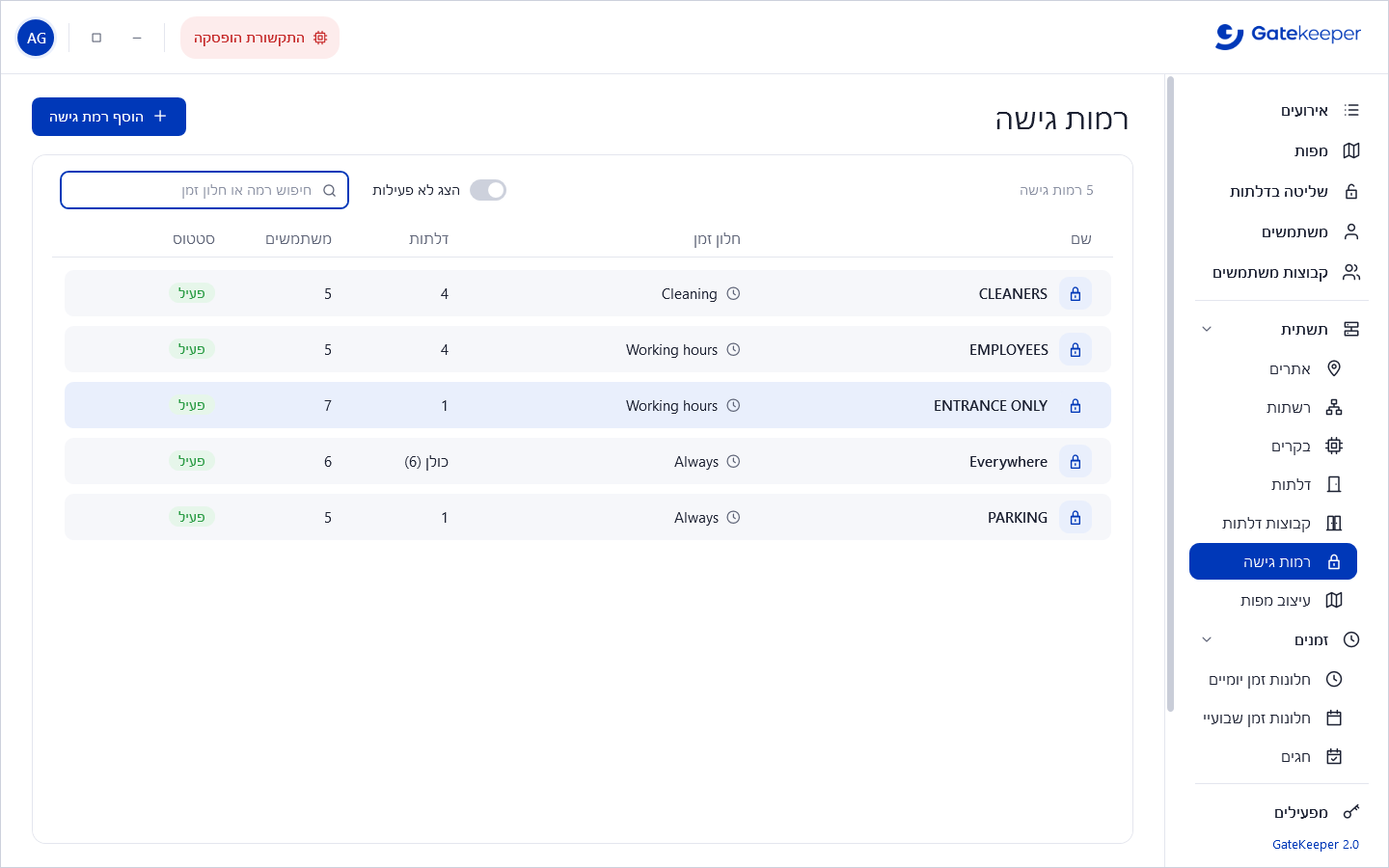
רמת גישה קובעת אילו דלתות אפשר לפתוח ומתי. לחצו על הוסף רמת גישה או על רמה קיימת כדי לערוך אותה:
- שם וחלון זמן: חלון הזמן השבועי שבמהלכו אפשר לפתוח את הדלתות.
- דלתות: סמנו את הדלתות בעץ אתר › רשת › בקר › דלת. חיפוש, רק הנבחרות, בחר הכל, נקה והוספת הדלתות של קבוצת דלתות עוזרים באתרים גדולים.
- כל הדלתות: הרמה מקבלת את כל הדלתות, וכל דלת שנוצרת בהמשך מתווספת אליה אוטומטית.
השבתת רמה משחררת את המספר שלה; היא נדחית כל עוד יש משתמשים פעילים עם רמה זו.
עיצוב מפות
יצירת המפות שמוצגות במפות:
- מפה חדשה, תנו לה שם ואתר, ובחרו את תמונת הרקע… שלה (PNG, JPEG, BMP או GIF: תוכנית קומה, תצלום של האתר…).
- גררו את הדלתות מהרשימה אל המפה (או לחצו עליהן לחיצה כפולה).
- אפשר להוסיף קישורים: סמלים שפותחים מפה אחרת (מדרגות, כניסה לבניין…).
- שמרו. הזז למעלה / הזז למטה קובעים את סדר המפות.
שינוי המפות דורש הרשאת עריכה על אתרים, רשתות ובקרים.
7. זמנים
חלונות זמן יומיים
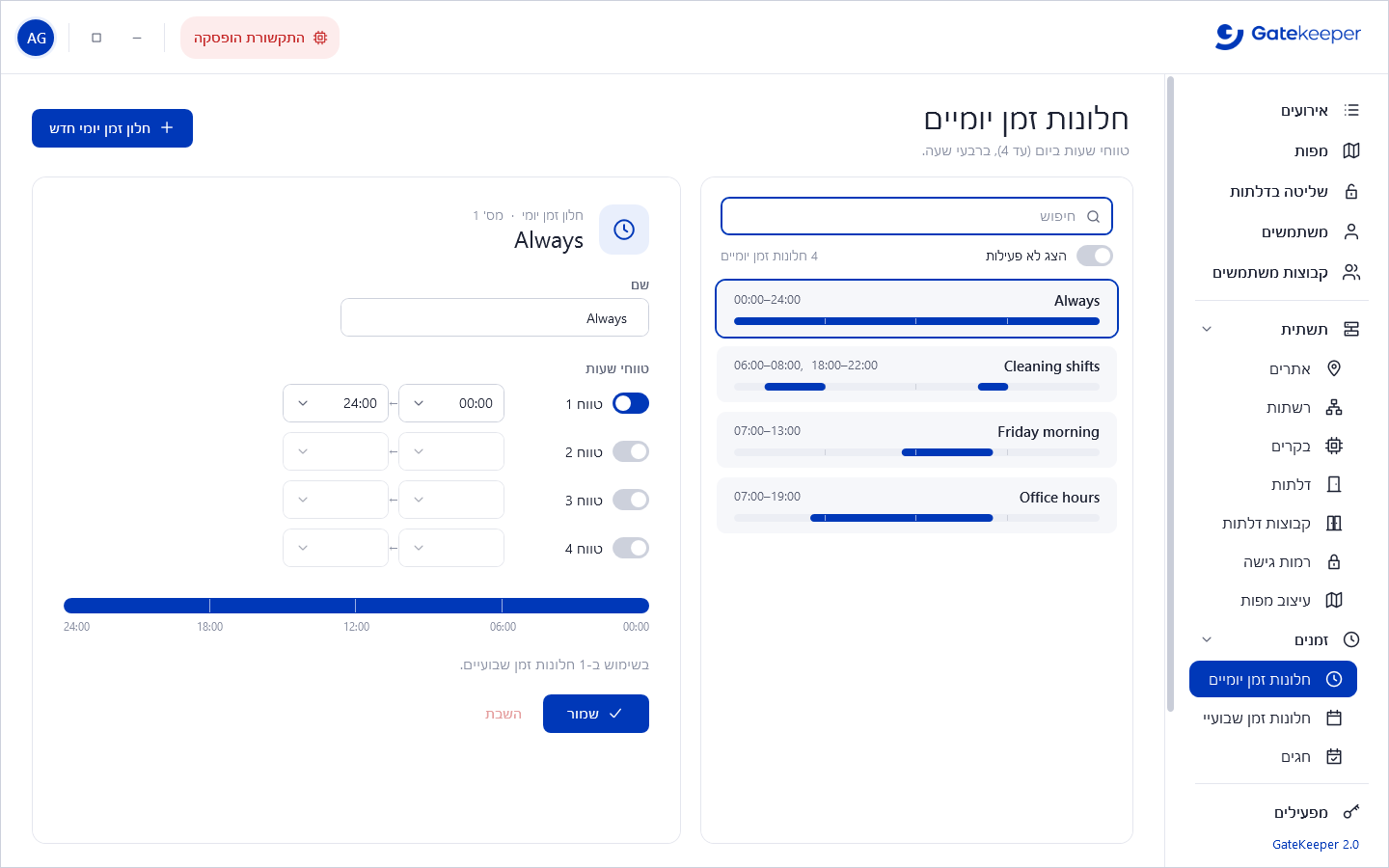
חלון זמן יומי הוא עד 4 טווחי שעות ביום, ברבעי שעה (הסוף יכול להיות 24:00). הסרגל מציג את התוצאה. אסור שהטווחים יחפפו. במסד נתונים חדש קיים Always (00:00–24:00). אי אפשר להשבית חלון זמן יומי שמשמש חלון זמן שבועי פעיל.
חלונות זמן שבועיים
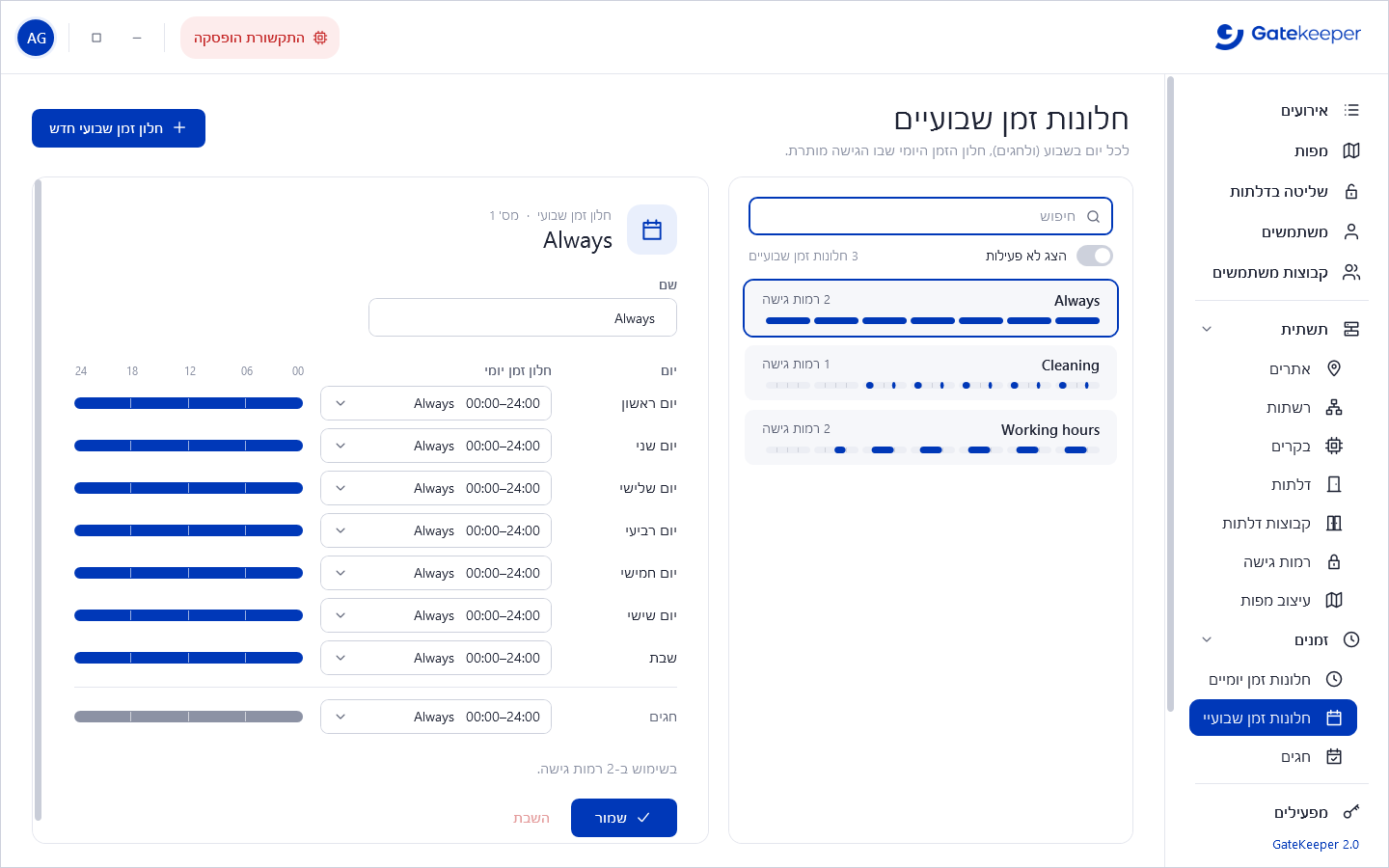
לכל יום בשבוע, ולחגים, בחרו את חלון הזמן היומי שבמהלכו הגישה מותרת, או — אין גישה —. במסד נתונים חדש קיים Always. אי אפשר להשבית חלון זמן שבועי שמשמש רמת גישה פעילה.
דוגמה: "שעות משרד" = ראשון עד חמישי 07:00–19:00, שישי, שבת וחגים אין גישה.
חגים
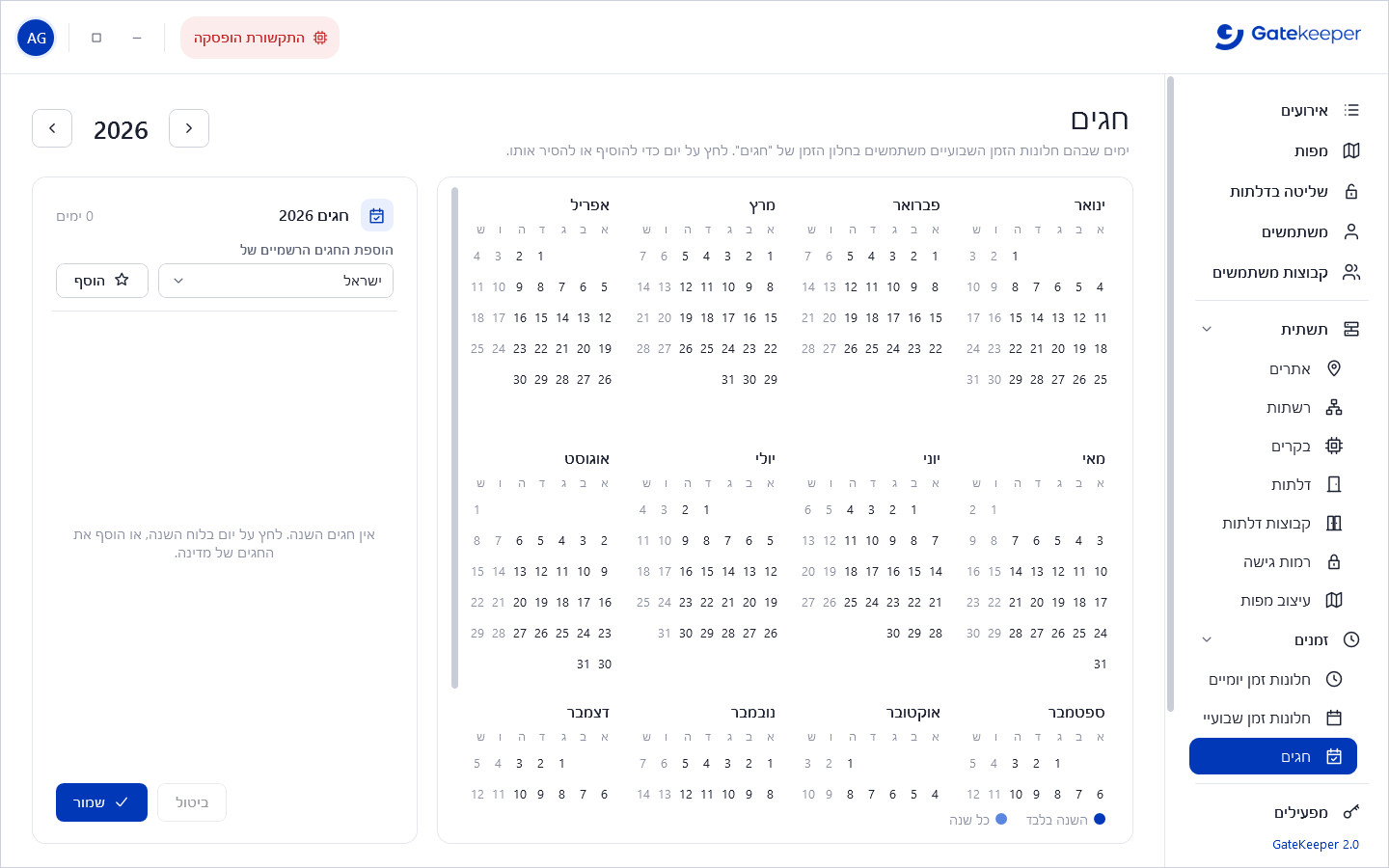
בחגים, חלונות הזמן השבועיים משתמשים בחלון הזמן היומי של חגים. בחרו את השנה, ואז לחצו על יום בלוח השנה כדי להוסיף או להסיר אותו; תנו לו שם ברשימה שלצד הלוח.
- חג הוא השנה בלבד (חגים שתאריכם משתנה) או כל שנה (אותו יום ואותו חודש, לחצן ↻, מוצג בתכלת).
- הוספת החגים הרשמיים של מדינה מוסיף אותם בלחיצה אחת (ישראל, צרפת…).
- לחצו על שמור כדי לשמור את השינויים; GateKeeper שואל לפני שעוזבים שנה עם שינויים שלא נשמרו.
8. ניהול
מפעילים והרשאות
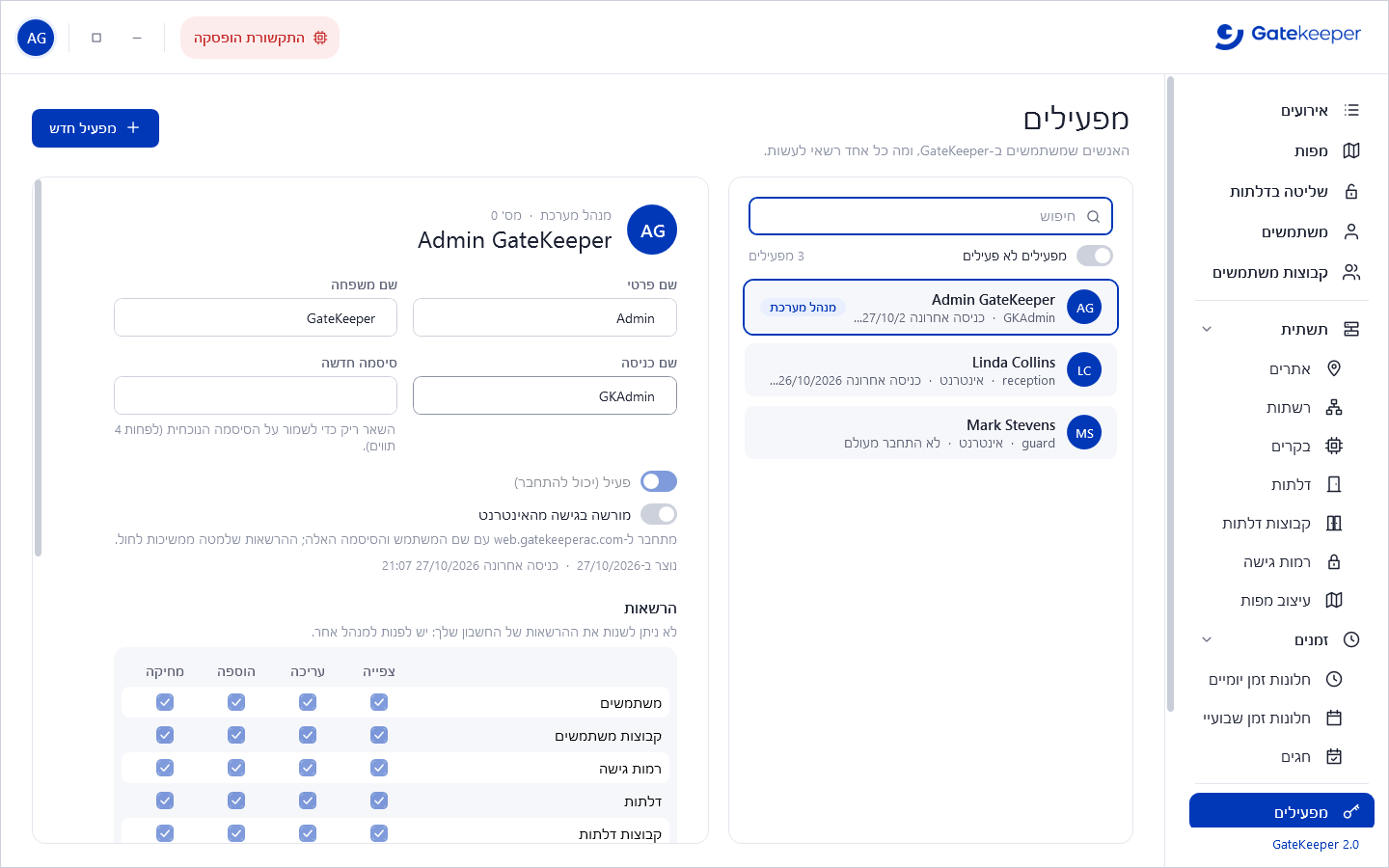
המפעילים הם האנשים שמשתמשים ב-GateKeeper. לכל אחד: שם פרטי ושם משפחה, שם כניסה (ייחודי), סיסמה (לפחות 4 תווים; השאירו ריק כדי לשמור על הסיסמה הנוכחית), פעיל (יכול להתחבר) ומורשה בגישה מהאינטרנט.
הרשאות
שורה לכל תחום, עם עד ארבע זכויות: צפייה, עריכה, הוספה, מחיקה. עריכה, הוספה ומחיקה כוללות צפייה; הוספה כוללת עריכה. קיצורים: הכול, צפייה בלבד, כלום.
| תחום | מה הוא קובע |
|---|---|
| משתמשים, קבוצות משתמשים | הדפים משתמשים וקבוצות משתמשים, והייבוא. |
| רמות גישה, דלתות, קבוצות דלתות | הדפים האלה. |
| אתרים, רשתות ובקרים | אתרים, רשתות, בקרים, עיצוב מפות. |
| חלונות זמן יומיים, חלונות זמן שבועיים, חגים | דפי הזמנים. |
| שליטה בדלתות (פתיחה, נעילה) | צפייה: לראות את דף השליטה בדלתות; עריכה: להפעיל את הדלתות. |
| הורדה | שליחה לבקרים, פירוט הפקודות הממתינות. |
| דוחות, גיבוי | הדפים האלה (צפייה). |
| הגדרות | צפייה: לראות את ההגדרות; עריכה: לשנות אותן. |
| מפעילים | דף המפעילים. כל ההרשאות על מפעילים הופכות את המפעיל למנהל. |
כללים:
- רק מנהל משנה הרשאות; אף אחד לא משנה את ההרשאות של עצמו ולא משבית את עצמו.
- תמיד נשאר לפחות מנהל פעיל אחד.
- מפעיל בלי מפעילים › צפייה רואה רק את החשבון שלו (חלון המפעיל › החשבון שלי והסיסמה).
- השבת מונע ממפעיל להתחבר; אפשר להפעיל אותו מחדש.
כל כניסה, ניסיון כניסה שנכשל ושינוי נרשמים כאירוע עם שם המפעיל (ראו את האפשרות פעולות מפעילים בדוח האירועים).
הגדרות
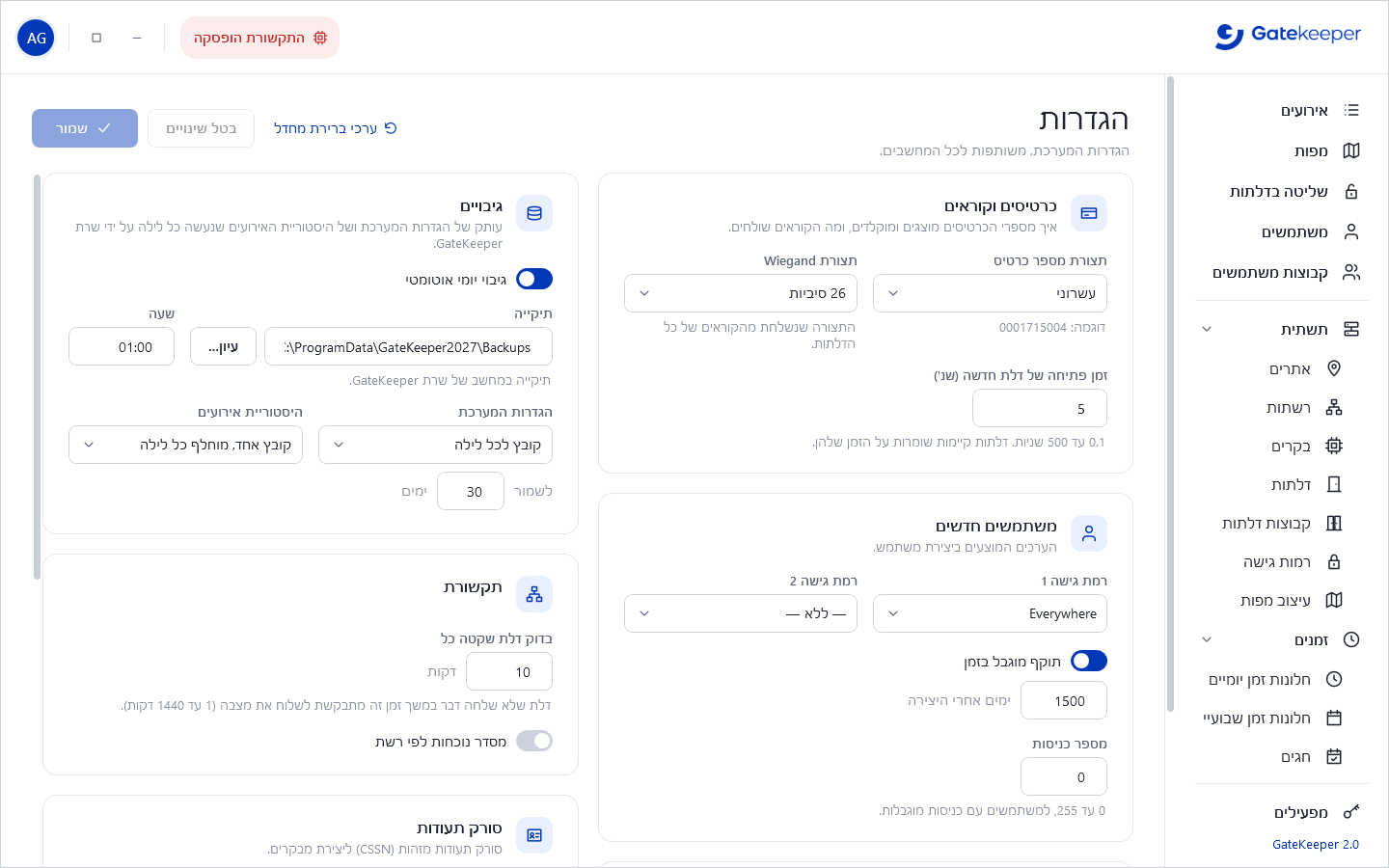
הגדרות ההתקנה, משותפות לכל המחשבים. שמור ובטל שינויים הופכים לזמינים כשמשהו השתנה; ערכי ברירת מחדל ממלא את הדף בערכי ברירת המחדל (הם נשמרים רק עם שמור).
| כרטיסייה | הגדרות |
|---|---|
| כרטיסים וקוראים | תצורת מספר כרטיס: הקסדצימלי, עשרוני או עשרוני 24 סיביות (אתר + כרטיס), עם דוגמה. תצורת Wiegand שהקוראים שולחים: מותאם אישית, 16, 26 או 32 סיביות. זמן פתיחה של דלת חדשה. |
| משתמשים חדשים | רמות גישה 1 ו-2, תוקף (N ימים אחרי היצירה, או ללא סוף), מספר כניסות שמוצע למשתמשים חדשים. |
| כללי | אירועים ברשימה החיה (50 עד 100,000); רמות גישה למשתמש: 2 או 4 (4 דורש בקרים שתומכים בכך). השפה נבחרת בכל מחשב, בחלון המפעיל. |
| גיבויים | גיבוי יומי אוטומטי: תיקייה במחשב השרת, שעה, ולהגדרות המערכת ולהיסטוריית האירועים: קובץ אחד שמוחלף כל לילה, או קובץ לכל לילה שנשמר N ימים. |
| תקשורת | בדוק דלת שקטה כל N דקות (דלת שלא שלחה דבר במשך זמן זה מתבקשת לשלוח את מצבה); מסדר נוכחות לפי רשת. |
| סורק תעודות | סורק תעודות מזהות (CSSN) ליצירת מבקרים, והאזור של התעודות. |
| גישה מהאינטרנט | ראו גישה מהאינטרנט. רק מנהל יכול לשנות אותה. |
גיבויים
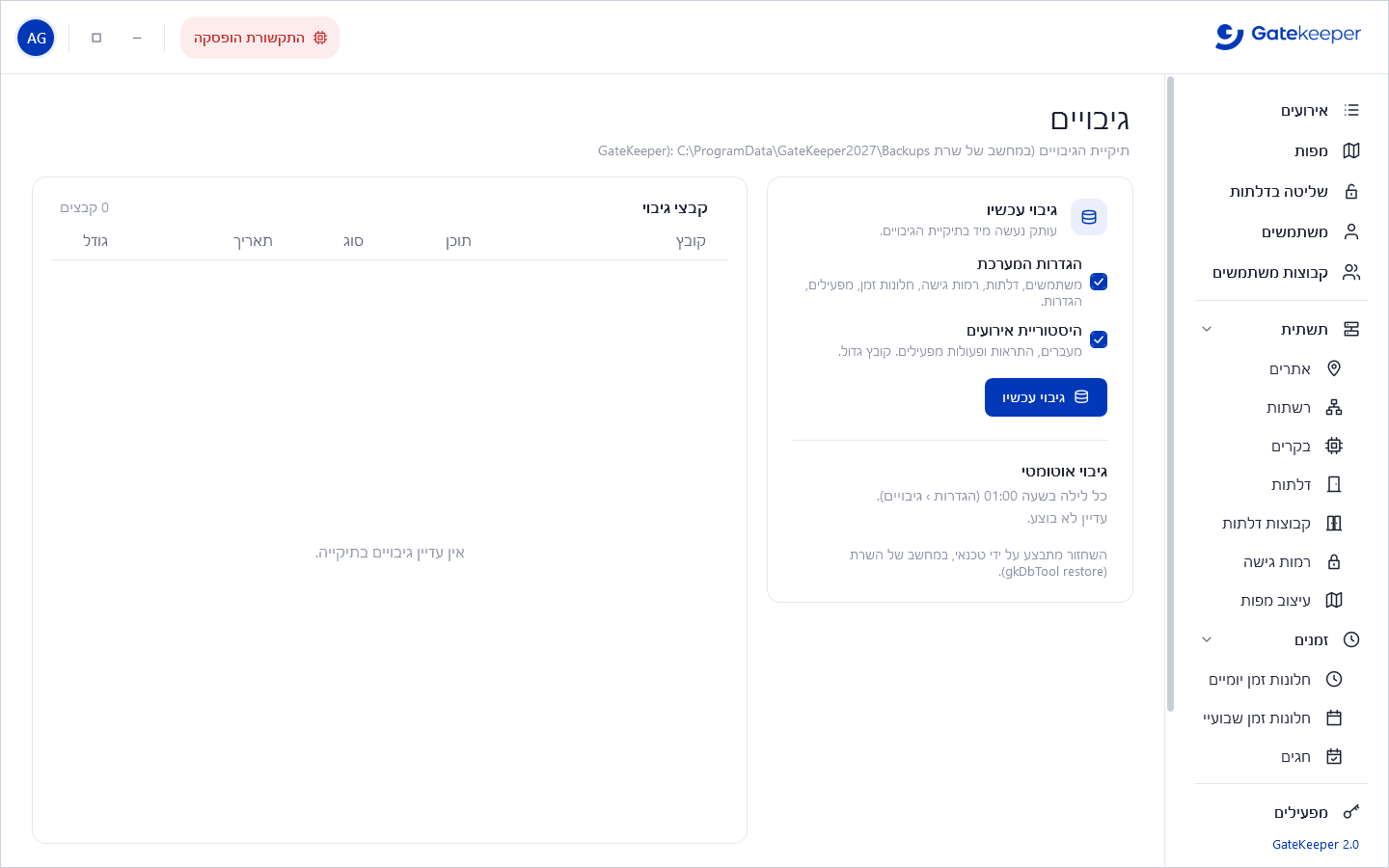
ל-GateKeeper יש שני מסדי נתונים, שמגובים בנפרד:
- הגדרות המערכת: משתמשים, דלתות, רמות גישה, חלונות זמן, מפעילים, הגדרות. קטן וחיוני.
- היסטוריית אירועים: מעברים, אזעקות ופעולות מפעילים. יכול להיות גדול.
גיבוי עכשיו יוצר עותק מיד בתיקיית הגיבויים (במחשב השרת). התיבה גיבוי אוטומטי מציגה את התזמון (נקבע בהגדרות › גיבויים) ואת התוצאה של הגיבוי האחרון. הרשימה מציגה את הקבצים שבתיקייה, אוטומטיים או ידניים, עם תאריך וגודל.
שימו את תיקיית הגיבויים בדיסק אחר, או העתיקו אותה באופן קבוע למקום אחר: גיבוי באותו דיסק לא מגן מפני תקלת דיסק. לשחזור גיבוי, פנו למתקין שלכם.
דוחות
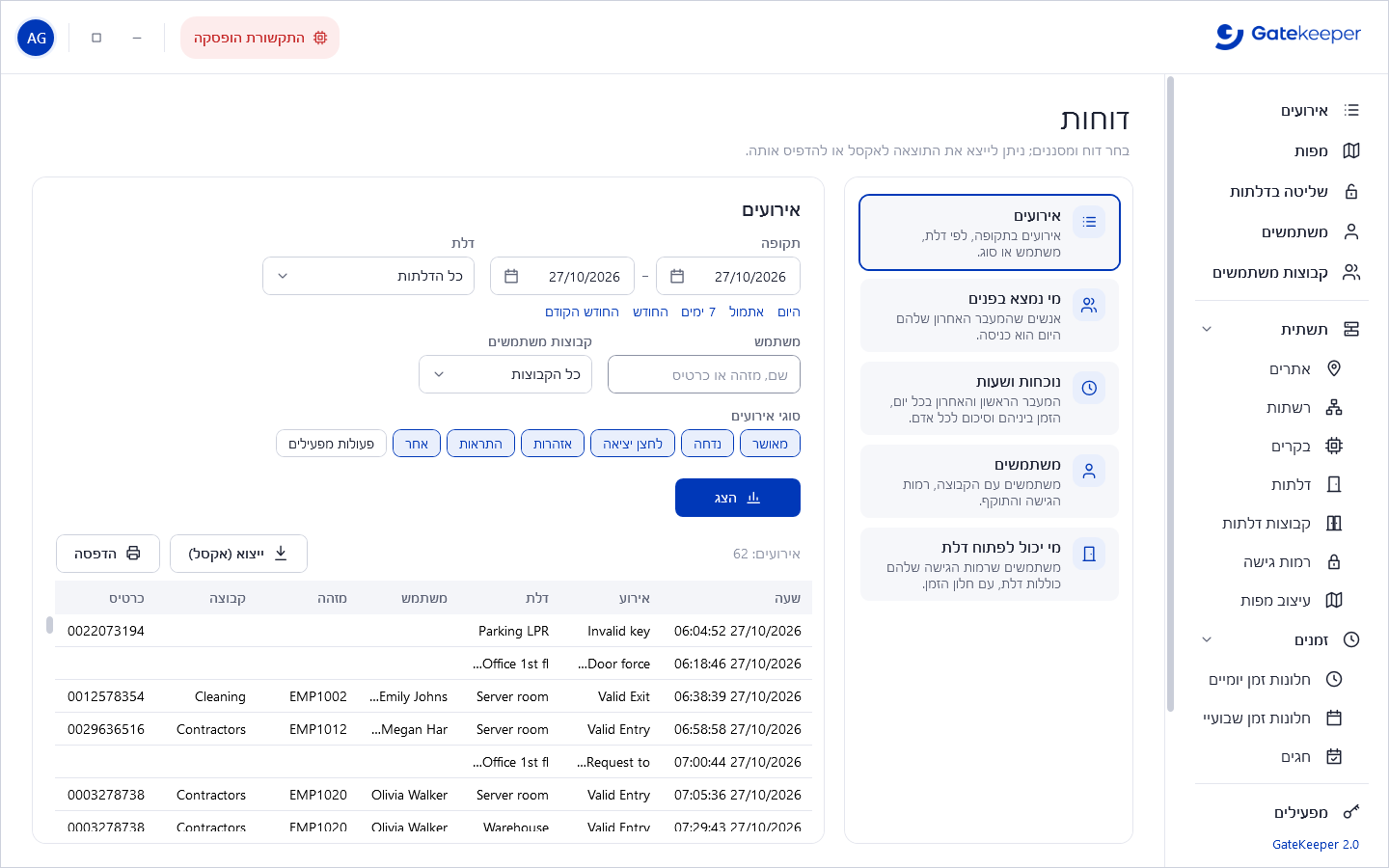
בחרו דוח, הגדירו את המסננים ולחצו על הצג. אפשר לייצא את התוצאה עם ייצוא (אקסל) (קובץ CSV) או להדפיס אותה (הדפסה, לרוחב כשיש עמודות רבות). מוצגות לכל היותר 20,000 שורות: צמצמו את התקופה או את המסננים במידת הצורך.
| דוח | מה מוצג | מסננים |
|---|---|---|
| אירועים | האירועים של תקופה. | תקופה (היום, אתמול, 7 ימים, החודש, החודש הקודם), דלת, משתמש (שם, מזהה או כרטיס), קבוצת משתמשים, סוגים (מאושר, נדחה, לחצן יציאה, אזהרות, התראות, אחר) ופעולות מפעילים. |
| מי נמצא בפנים | אנשים שהמעבר התקף האחרון שלהם היום הוא כניסה, עם השעה והדלת. שימושי כרשימת פינוי. | יום, רשת, קבוצה, שם. |
| נוכחות ושעות | לכל אדם ולכל יום: המעבר התקף הראשון והאחרון, מספר המעברים, הזמן ביניהם; סיכום לכל אדם. | תקופה (ברירת מחדל: החודש הקודם), קבוצה, משתמש. |
| משתמשים | משתמשים עם קבוצה, רמות גישה, תוקף, פעיל. | קבוצה, רמת גישה, מצב (פעילים, לא פעילים, הכול), תוקף (בתוקף היום, פג תוקף, מסתיים תוך 30 יום). |
| מי יכול לפתוח דלת | משתמשים שרמות הגישה שלהם כוללות דלת, עם הרמות וחלון הזמן. | דלת, קבוצה, מצב. |
9. גישה מהאינטרנט
עם האפשרות גישה מהאינטרנט ברישיון, מפעילים מורשים יכולים לנהל מבקרים מכל דפדפן או טלפון, גם מחוץ לאתר, בכתובת web.gatekeeperac.com. מחשב השרת מתחבר בעצמו לשרת הממסר של GateKeeper: אין צורך לפתוח יציאה בנתב של האתר.
- במפעילים, סמנו מורשה בגישה מהאינטרנט לכל מפעיל שרשאי להשתמש בה. הם מתחברים עם אותו שם כניסה ואותה סיסמה; ההרשאות שלהם ממשיכות לחול.
- בהגדרות › גישה מהאינטרנט, בחרו את משתמשים המוצגים באינטרנט: מבקרים בלבד (אי אפשר לראות או לשנות את הצוות הקבוע מבחוץ) או כל המשתמשים (כולל עובדים).
- בחרו את רמות גישה שניתנות מהאינטרנט: רמת גישה שאינה ברשימה זו לא ניתנת ולא נלקחת מהאינטרנט.
מבקרים שנוצרים מהאינטרנט מסומנים מבקר ומושבתים למחרת תאריך הסיום שלהם. מספר חיבורי האינטרנט בו-זמנית מוגבל לפי הרישיון.
10. פתרון בעיות
"השרת אינו עונה" במסך הכניסה
- במחשב השרת: הפעילו את GateKeeper data server מתפריט התחל, ואז בדקו את הסמל שלו ליד השעון.
- בעמדת עבודה: בדקו שמחשב השרת דולק ונגיש, ושיציאה 8750 (TCP ו-UDP) פתוחה בחומת האש שלו. השתמשו בשינוי כדי להקליד את שם השרת או את כתובת ה-IP שלו.
"התקשורת הופסקה"
מנהל התקשורת אינו פועל. במחשב השרת, צאו משרת הנתונים (הסמל שלו › יציאה) והפעילו אותו שוב מתפריט התחל: הוא מפעיל את מנהל התקשורת. הדלתות ממשיכות לפעול בינתיים, והאירועים שממתינים בבקרים מגיעים אחר כך.
בקר אינו עונה
בדקו את המתח ואת כבל הקו שלו, את הגדרות הרשת (יציאת COM או כתובת ה-IP של הממיר) ואת הכתובת שלו (#1 – #4, #5 – #8…). בדקו שהבקר והרשת שלו פעילים. שינויים שנעשו בינתיים נשמרים כפקודות ממתינות ונשלחים כשהוא עונה.
כרטיס נדחה
- תג לא חוקי: הכרטיס אינו מוכר. בדקו את מספר הכרטיס ואת תצורת הכרטיס בהגדרות; השתמשו בקריאת הכרטיס בקורא.
- דלת לא חוקית: המשתמש מוכר, אבל אף אחת מרמות הגישה שלו לא כוללת דלת זו.
- זמן לא חוקי: הדלת נמצאת ברמת גישה של המשתמש, אבל לא בשעה זו (בדקו את חלון הזמן השבועי ואת החגים).
- בדקו גם שהמשתמש פעיל, שהתוקף שלו לא הסתיים ושאין לבקר פקודות ממתינות.
סיסמת מנהל שנשכחה
מנהל אחר יכול להגדיר סיסמה חדשה במפעילים. אם אין מנהל אחר, פנו למתקין שלכם.
יומנים
שרת הנתונים כותב קובץ יומן אחד ליום ב-C:\ProgramData\GateKeeper2027\Logs\ (נשמרים 30 יום). תפריט הסמל שלו › פתח את היומנים פותח את התיקייה.
11. מידע טכני
קבצים ותיקיות
| נתיב | תוכן |
|---|---|
C:\Program Files\GateKeeper2027\ | התוכנות וקובצי .exe.config שלהן. |
C:\ProgramData\GateKeeper2027\gatekeeper.db | הגדרות המערכת (מחשב השרת). מוצפן. |
C:\ProgramData\GateKeeper2027\gatekeeper.events.db | היסטוריית האירועים (מחשב השרת). מוצפן. |
C:\ProgramData\GateKeeper2027\Logs\ | היומנים של שרת הנתונים. |
C:\ProgramData\GateKeeper2027\Backups\ | תיקיית הגיבויים כברירת מחדל. |
%LocalAppData%\GateKeeper2027\user.settings | הבחירות של כל משתמש Windows בכל מחשב: שפה, שרת, קבוצות תפריט פתוחות או סגורות. |
שורת הפקודה של GateKeeper 2027
| ארגומנט | תוצאה |
|---|---|
/lang:en · /lang:fr · /lang:he | שפת הממשק. |
/server:name | שרת הנתונים שבו להשתמש (שם מחשב או כתובת). |
/us:<user> /pw:<password> | כניסה אוטומטית (למשל עמדת אבטחה שמופעלת עם Windows). |
/page:events, users, doorcontrol, maps, reports… | הדף הראשון שמוצג אחרי הכניסה. |
קובצי תצורה
GateKeeper2027.exe.config (ליד התוכנה):
| מפתח | תוצאה |
|---|---|
DataServer | שם או כתובת של שרת הנתונים (ריק = מחשב זה). לבחירה שנעשתה במסך הכניסה יש עדיפות. |
DefaultUserName | השם שמוצע במסך הכניסה. |
DefaultPassword | יחד עם DefaultUserName: כניסה אוטומטית בהפעלה. |
Language | השפה עד שנעשית בחירה במחשב זה (en, fr, he). |
gkDataServer.exe.config (מחשב השרת): DatabasePath (ריק = ברירת מחדל), Url (ברירת מחדל http://+:8750/), SessionHours (חיבור ללא פעילות במשך מספר שעות זה נסגר).
בדיקה מהירה שהשרת עונה: פתחו את http://<server>:8750/version בדפדפן.
GateKeeper 2027 · מדריך למשתמש · Securysoft