Manuel utilisateur GateKeeper 2027
Comment installer GateKeeper 2027, décrire vos portes et vos contrôleurs, donner des accès aux personnes et suivre ce qui se passe aux portes.
1. Introduction
GateKeeper 2027 (affiché GateKeeper 2.0 dans le programme) est un système de contrôle d'accès. Les contrôleurs installés près des portes lisent les badges (cartes, tags) des personnes et décident seuls d'ouvrir ou non : ils continuent de fonctionner même quand le PC est éteint. GateKeeper est l'endroit où vous définissez qui peut ouvrir quelle porte, et quand, et où vous voyez tout ce qui se passe.
Les programmes
Une installation comprend un PC serveur et, si besoin, autant de postes de travail que nécessaire sur le réseau local.
| Programme | Où | Rôle |
|---|---|---|
GateKeeper 2027GateKeeper2027.exe | PC serveur et chaque poste de travail | L'interface décrite dans ce manuel. Elle ne contient aucune donnée : elle se connecte au serveur de données. |
GateKeeper data servergkDataServer.exe | PC serveur uniquement | Gère la base de données, vérifie la connexion et les privilèges des opérateurs, conserve la licence, fait les sauvegardes. Affiché par une icône à côté de l'horloge de Windows. |
Gestionnaire de communicationgkComManager.exe | PC serveur uniquement | Dialogue avec les contrôleurs : leur envoie les définitions, ouvre les portes à la demande, recueille leurs événements. Démarré et arrêté par le serveur de données. |
Les portes continuent de fonctionner quand GateKeeper, le serveur de données ou le PC est arrêté : les contrôleurs ont tout ce qu'il leur faut en mémoire. Pendant l'arrêt de la communication, les événements attendent dans les contrôleurs et arrivent dès qu'elle reprend.
Notions de base
Les objets de GateKeeper s'articulent ainsi :
| Terme | Signification |
|---|---|
| Site | Un lieu (bâtiment, campus) qui regroupe des réseaux. Une nouvelle installation a un site, Local. |
| Réseau | Un bus de contrôleurs, relié à un port COM du PC serveur ou à un convertisseur TCP/IP. |
| Contrôleur | Une carte électronique sur un réseau. Elle commande jusqu'à 4 portes, à des adresses consécutives du bus (par exemple n° 5 à n° 8). |
| Porte | Une porte (ou portail, barrière, ascenseur…) d'un contrôleur, avec son lecteur, sa serrure et ses entrées. |
| Groupe de portes | Un nom qui sert à regrouper des portes (par exemple « Entrées principales »), pour les retrouver et les ajouter en un clic à un niveau d'accès. |
| Programme journalier | Jusqu'à 4 intervalles horaires d'une journée, au quart d'heure (par exemple 07:00–19:00). |
| Programme hebdomadaire | Un programme journalier pour chaque jour de la semaine et un pour les jours fériés. |
| Jour férié | Un jour où les programmes hebdomadaires utilisent leur programme journalier Jours fériés au lieu du programme habituel. |
| Niveau d'accès | Un ensemble de portes qui peuvent être ouvertes pendant un programme hebdomadaire. |
| Utilisateur | Une personne qui ouvre les portes avec un badge et/ou un code PIN. Un utilisateur a jusqu'à 4 niveaux d'accès. |
| Groupe d'utilisateurs | Un nom qui sert à regrouper des utilisateurs (service, société…), pour les recherches et les rapports. |
| Opérateur | Une personne qui utilise le programme GateKeeper, avec un identifiant, un mot de passe et des privilèges. |
| Événement | Quelque chose qui s'est produit : entrée valide, badge refusé, porte forcée, connexion d'un opérateur… |
2. Installation
Configuration requise
- Windows 10 ou 11 (ou Windows Server) avec Microsoft .NET Framework 4.8. Le programme d'installation le vérifie et s'arrête en donnant un lien s'il manque.
- PC serveur : toujours allumé, relié aux contrôleurs (port COM ou réseau vers les convertisseurs TCP/IP) et à Internet pour la licence (sinon, voir l'activation hors ligne).
- Postes de travail : sur le même réseau local que le PC serveur. Ils ont besoin du port TCP et UDP 8750 du PC serveur (ouvert dans le pare-feu Windows par le programme d'installation).
Types d'installation
Lancez GateKeeper2027-Setup-<version>.exe en tant qu'administrateur et choisissez :
| Type | Installe | À utiliser sur |
|---|---|---|
| PC serveur | GateKeeper 2027, le serveur de données et le gestionnaire de communication | Le seul PC relié aux contrôleurs. Un seul par installation. |
| Poste de travail | GateKeeper 2027 seulement | Tous les autres PC (accueil, poste de sécurité, RH…). |
| Installation personnalisée | Les composants de votre choix | Cas particuliers. |
Options :
- Démarrer le serveur de données à chaque ouverture de session Windows (PC serveur) : recommandé, pour que le serveur et la communication reprennent après un redémarrage du PC.
- Icône sur le Bureau pour GateKeeper 2027.
Les programmes sont installés dans C:\Program Files\GateKeeper2027\ ; les bases de données, les journaux et les sauvegardes dans C:\ProgramData\GateKeeper2027\ (voir Fichiers et dossiers). Sur le PC serveur, le programme d'installation ouvre aussi le port 8750 dans le pare-feu et démarre le serveur de données.
Ne placez jamais le dossier des bases de données dans Dropbox, OneDrive ou sur un partage réseau : une base ouverte ne doit être ni synchronisée ni partagée. Les postes de travail passent toujours par le serveur de données.
Mises à jour
Pour mettre à jour, lancez le programme d'installation de la nouvelle version sur chaque PC, en commençant par le PC serveur. Il arrête le serveur de données et le gestionnaire de communication, remplace les programmes et les redémarre ; les réglages des fichiers .exe.config sont conservés. Les bases de données sont mises à niveau automatiquement la première fois que la nouvelle version les ouvre.
GateKeeper vous signale quand une nouvelle version est disponible (bandeau après la connexion, ou Rechercher une mise à jour dans le panneau de l'opérateur).
L'icône du serveur de données
Sur le PC serveur, le serveur de données affiche une icône à côté de l'horloge de Windows. Cliquez dessus pour voir la version, la base de données, l'adresse d'écoute et le nombre de postes connectés. Son menu propose Open the logs (ouvrir les journaux) et Quit (quitter). Quit arrête le serveur de données et la communication avec les contrôleurs (les postes connectés sont déconnectés après confirmation) ; relancez-le depuis menu Démarrer › GateKeeper › GateKeeper data server. Une icône grise signifie que le serveur ne répond pas.
Si vous lancez GateKeeper 2027 sur le PC serveur alors que le serveur de données n'est pas démarré, GateKeeper le démarre pour vous.
3. Licence
GateKeeper a besoin d'une licence. Elle est activée sur le PC serveur (c'est le serveur de données qui la conserve) ; les postes de travail n'ont besoin de rien. Le serveur de données vérifie la licence auprès du serveur de licences GateKeeper, sur Internet, plusieurs fois par jour.
Enregistrement
- Au premier démarrage, l'écran de connexion affiche Enregistrer GateKeeper. Saisissez vos nom, société (facultatif), pays, téléphone portable et adresse e-mail, acceptez la politique de confidentialité et cliquez sur Recevoir ma clé de licence.
- La clé (
GK27-XXXXX-XXXXX-XXXXX-XXXXX) arrive par e-mail en quelques minutes. Vérifiez aussi les courriers indésirables. - Cliquez sur J'ai une clé, saisissez la clé et l'adresse e-mail qui l'a reçue, puis cliquez sur Activer.
La licence ne fonctionne que sur l'ordinateur du serveur de données. Pour la transférer sur un autre PC, contactez GateKeeper.
Activation hors ligne
Pour un PC serveur sans Internet, cliquez sur Pas d'Internet sur ce poste ? (ou Activation hors ligne) :
- Saisissez la clé et l'adresse e-mail, puis Afficher le code de demande et Copier.
- Sur n'importe quel ordinateur ou téléphone connecté à Internet, ouvrez l'adresse affichée à l'écran et collez le code.
- Copiez le fichier de licence obtenu (
.gklic) sur le PC serveur et cliquez sur Importer le fichier de licence.
Page Licence et états de la licence
Ouvrez-la depuis le panneau de l'opérateur (vos initiales, en haut à droite) › Rechercher une mise à jour. Elle affiche le titulaire, la clé, la dernière vérification, la date jusqu'à laquelle GateKeeper fonctionne sans Internet, les limites de la licence (contrôleurs, portes, utilisateurs actifs, opérateurs actifs, postes connectés en même temps, connexions Web, plans) et la version installée.
| État / message | Que faire |
|---|---|
| Le serveur de licences ne répond pas (bandeau) | Le PC serveur n'a pas accès à Internet. GateKeeper continue de fonctionner pendant un certain nombre de jours, indiqué dans le bandeau. Vérifiez l'accès Internet du PC serveur, ou utilisez l'activation hors ligne. |
| Expirée / Bloquée | Personne ne peut se connecter, les portes continuent de fonctionner. Contactez GateKeeper. |
| Autre poste | La clé est activée sur un autre PC. Contactez GateKeeper pour la transférer. |
| Votre licence permet N … | Une limite est atteinte (par exemple le nombre de portes). Contactez GateKeeper pour étendre la licence. |
4. Premiers pas
Connexion
Lancez GateKeeper 2027 et saisissez votre Nom d'utilisateur et votre Mot de passe d'opérateur.
Une nouvelle installation a un seul opérateur : GKAdmin, avec le mot de passe adminpass. Changez ce mot de passe immédiatement (panneau de l'opérateur › Mon compte et mot de passe), puis créez un compte personnel pour chaque opérateur.
Sous le bouton de connexion, la ligne Serveur : … indique le serveur de données utilisé, avec un voyant : vert = connecté (avec sa version), rouge = il ne répond pas.
- Sur le PC serveur, elle indique Cet ordinateur ; si le serveur n'est pas démarré, GateKeeper le démarre (ou propose Démarrer le serveur).
- Sur un poste de travail, cliquez sur Changer, puis sur Rechercher sur le réseau et cliquez sur le serveur trouvé, ou saisissez le nom de l'ordinateur ou son adresse IP et cliquez sur Se connecter. Le choix est mémorisé. Si la recherche ne trouve rien, le pare-feu du PC serveur la bloque peut-être : saisissez plutôt le nom.
La liste des langues (drapeaux) en haut de l'écran de connexion change la langue immédiatement : English, Français, עברית. En hébreu, les fenêtres s'affichent de droite à gauche.
Si le serveur de données redémarre, votre session se termine et GateKeeper vous ramène à l'écran de connexion.
La fenêtre principale
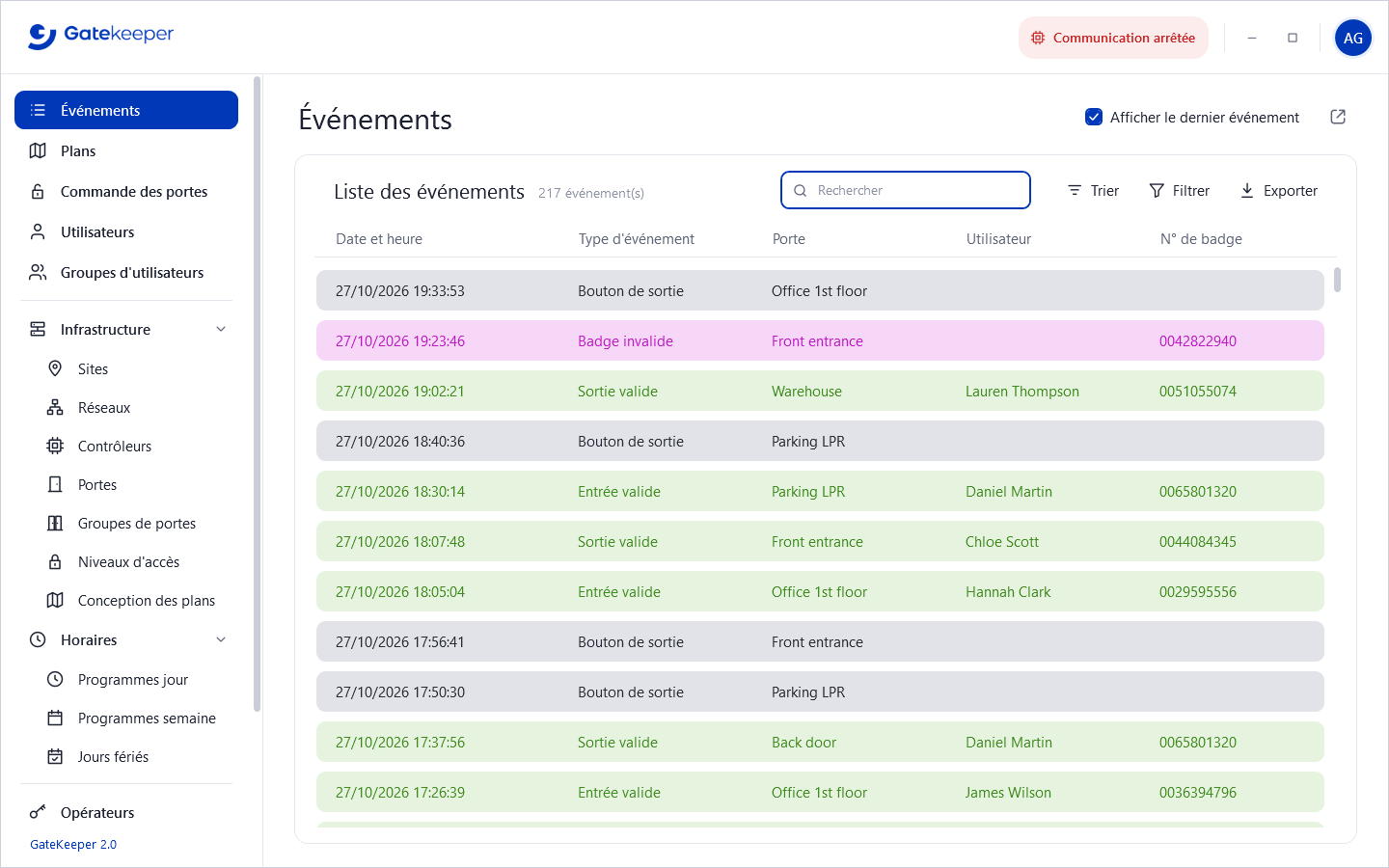
Barre du haut — faites-la glisser pour déplacer la fenêtre, double-cliquez dessus pour l'agrandir. À droite : les indicateurs d'état (seulement en cas de problème), réduire, agrandir, et le cercle avec vos initiales.
Panneau de l'opérateur (cliquez sur vos initiales) : votre nom et votre rôle, Langue, Mon compte et mot de passe, Rechercher une mise à jour, Se déconnecter et Quitter.
Menu — ce que vous utilisez tous les jours est en haut :
- Événements, Plans, Commande des portes, Utilisateurs, Groupes d'utilisateurs
- Infrastructure (repliée) : Sites, Réseaux, Contrôleurs, Portes, Groupes de portes, Niveaux d'accès, Conception des plans
- Horaires (repliée) : Programmes jour, Programmes semaine, Jours fériés
- Opérateurs, Paramètres, Sauvegardes, Rapports
Un opérateur ne voit que les pages que ses privilèges autorisent. Certaines pages (Événements, Commande des portes, Plans) ont un bouton ↗ qui les ouvre dans une fenêtre séparée, par exemple sur un second écran.
Indicateurs d'état
Un bouton de couleur apparaît dans la barre du haut uniquement quand quelque chose demande votre attention. Survolez-le pour voir le détail, cliquez dessus pour aller à la page concernée.
| Indicateur | Signification |
|---|---|
| N commandes en attente | Des définitions (utilisateurs, portes, programmes…) pas encore reçues par certains contrôleurs. Elles sont envoyées dès que le contrôleur répond. Cliquez pour voir le détail par contrôleur. |
| N contrôleurs ne répondent pas | Ces contrôleurs ne répondent pas au gestionnaire de communication (alimentation, câble, adresse…). Cliquez pour ouvrir Contrôleurs, où chacun a un point vert ou rouge. |
| Communication arrêtée | Le gestionnaire de communication (gkComManager) ne répond pas : les portes ne peuvent pas être ouvertes depuis GateKeeper et les nouveaux événements n'arrivent plus. Voir Dépannage. |
| Le serveur de données ne répond pas | Le poste ne peut pas joindre le serveur de données : les modifications ne peuvent pas être enregistrées. |
| Serveur de données à mettre à jour | Le serveur de données est plus ancien que ce poste. Mettez à jour le PC serveur. |
| Sauvegarde échouée | La dernière sauvegarde automatique a échoué. Voir Sauvegardes. |
Première mise en service
Sur une nouvelle installation, suivez cet ordre : chaque étape utilise ce que les précédentes ont créé.
- Paramètres › Badges et lecteurs : format des numéros de badge et format Wiegand. Choisissez-les avant de saisir les utilisateurs.
- Réseaux : un par port COM ou convertisseur TCP/IP.
- Contrôleurs : chaque contrôleur avec son adresse ; ses 4 portes sont créées avec lui. Supprimez les portes inutilisées.
- Portes : temps d'ouverture, lecteur, type de porte, entrées… et groupes de portes si utile.
- Programmes journaliers, programmes hebdomadaires et jours fériés. Une nouvelle base contient déjà Always.
- Niveaux d'accès : un programme hebdomadaire et des portes. Une nouvelle base contient déjà Everywhere (toutes les portes, en permanence).
- Groupes d'utilisateurs, puis utilisateurs (à la main ou importés depuis Excel).
- Opérateurs : un compte par personne, avec les bons privilèges.
- Paramètres › Sauvegardes : choisissez un dossier de sauvegarde, idéalement sur un autre disque.
Chaque modification est envoyée automatiquement aux contrôleurs ; en utilisation normale, il n'y a aucun « téléchargement » à faire à la main.
5. Utilisation quotidienne
Événements
La liste en direct de ce qui se passe aux portes, les plus récents d'abord, actualisée toutes les 2 secondes. La couleur d'une ligne indique son type :
| Couleur | Type |
|---|---|
| Vert | Entrée ou sortie valide |
| Rose | Refus : badge invalide, horaire non autorisé, code PIN erroné, porte non autorisée… |
| Gris | Demande de sortie (bouton de sortie) ou ouverture automatique |
| Orange | Porte restée ouverte |
| Rouge | Alarme : porte forcée, sabotage, incendie… |
- Rechercher filtre sur n'importe quelle colonne ; Trier choisit les plus récents ou les plus anciens d'abord ; Filtrer affiche ou masque chaque type ; Exporter enregistre la liste dans un fichier CSV pour Excel.
- Afficher le dernier événement garde le plus récent événement visible.
- Clic droit sur un événement pour ouvrir la définition de la porte ou la fiche de l'utilisateur, ou pour copier le numéro de badge.
- Le nombre d'événements gardés dans la liste en direct se règle dans les Paramètres ; les événements plus anciens restent dans la base de données et apparaissent dans les Rapports.
Un badge refusé avec Badge invalide est inconnu du contrôleur. Copiez son numéro depuis cette page, ou utilisez Lire le badge sur un lecteur dans la fiche utilisateur.
Commande des portes
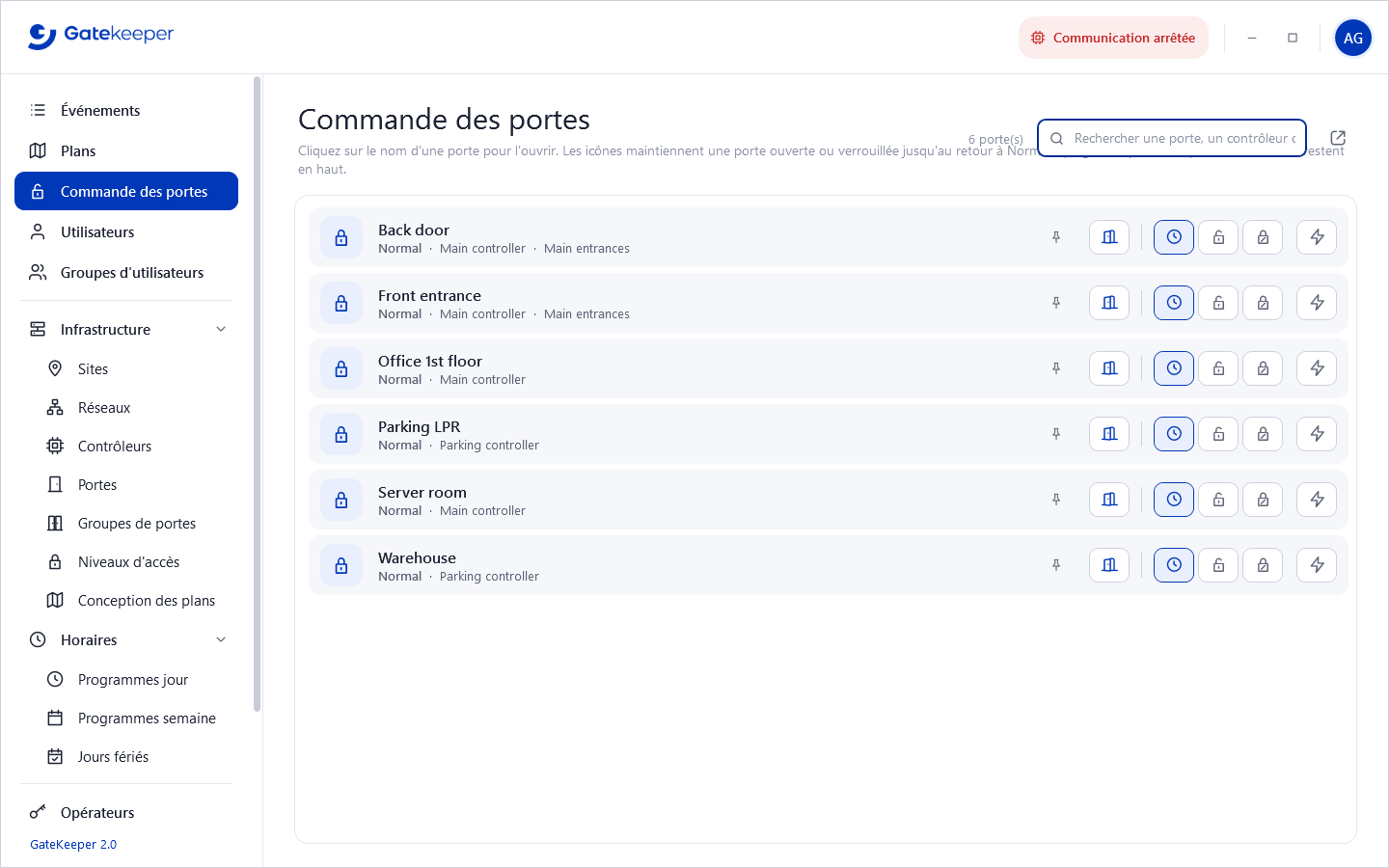
Commandez les portes depuis le PC. L'icône en début de ligne indique l'état : normal, ouverte en permanence (vert), verrouillée en permanence (rouge), ou en cours d'ouverture avec un compte à rebours.
| Action | Effet |
|---|---|
| Cliquer sur le nom de la porte ou sur l'icône porte | Ouvre la porte pendant son temps d'ouverture (3 s s'il n'est pas réglé). |
| Icône horloge — Normal | Retour au fonctionnement normal : badges et plages horaires. |
| Icône cadenas ouvert — Ouverte en permanence | Maintient la porte ouverte jusqu'à son retour à Normal (demande une confirmation). |
| Icône cadenas fermé — Verrouillée en permanence | Maintient la porte verrouillée, badges refusés, jusqu'au retour à Normal (demande une confirmation). |
| Icône éclair | Active le relais auxiliaire pendant 3 s. |
| Épingle | Épingle la porte en haut de la liste (pour vous seulement). Pratique sur les grands sites : épinglez les portes que vous ouvrez souvent. |
Recherchez par porte, contrôleur ou groupe. Voir la page nécessite Commande des portes › Voir ; commander les portes nécessite Commande des portes › Modifier.
Plans
Les plans de vos étages ou bâtiments avec les portes placées dessus (créés dans Conception des plans). La couleur d'une porte indique son état : bleu = normal, vert = ouverte en permanence, rouge = verrouillée en permanence, gris = contrôleur ne répondant pas. Chaque événement fait clignoter sa porte.
- Cliquez sur une porte pour l'ouvrir ; clic droit pour Retour à normal, Maintenir ouverte, Maintenir verrouillée et le relais auxiliaire.
- Molette = zoom, glisser = déplacer, Plan entier ajuste le plan à la fenêtre. Les icônes de lien (escalier, entrée d'un bâtiment…) ouvrent un autre plan.
Les plans sont une option de la licence.
Utilisateurs
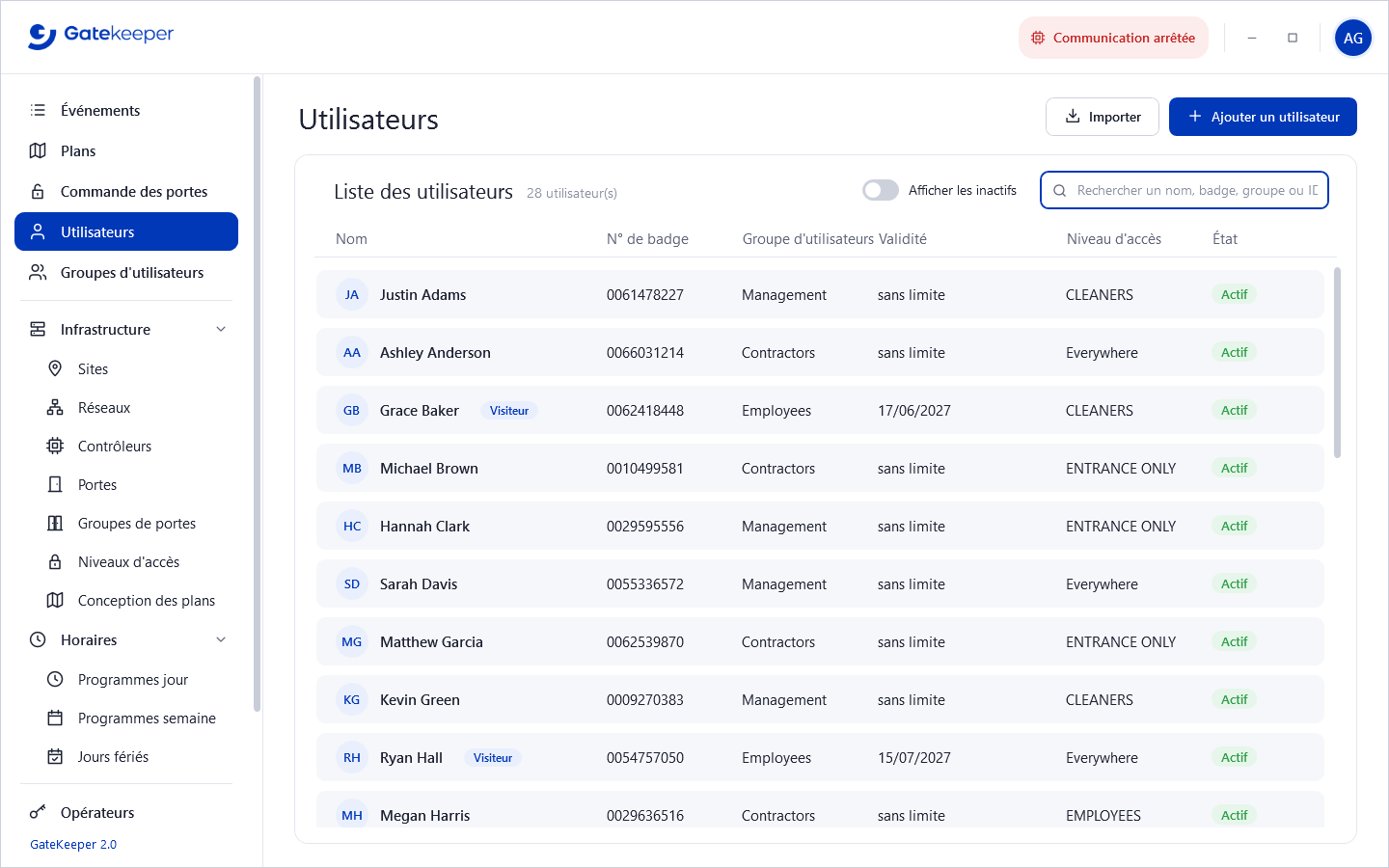
- Rechercher un nom, badge, groupe ou ID ; Afficher les inactifs liste aussi les utilisateurs désactivés.
- Double-cliquez sur un utilisateur (ou sélectionnez-le et appuyez sur Entrée) pour ouvrir sa fiche ; Ajouter un utilisateur en crée un ; Importer lit un fichier Excel ou CSV (voir Importer des utilisateurs).
- La colonne Validité indique la date de fin (« sans limite » s'il n'y en a pas) ; Visiteur signale les visiteurs.
Fiche utilisateur
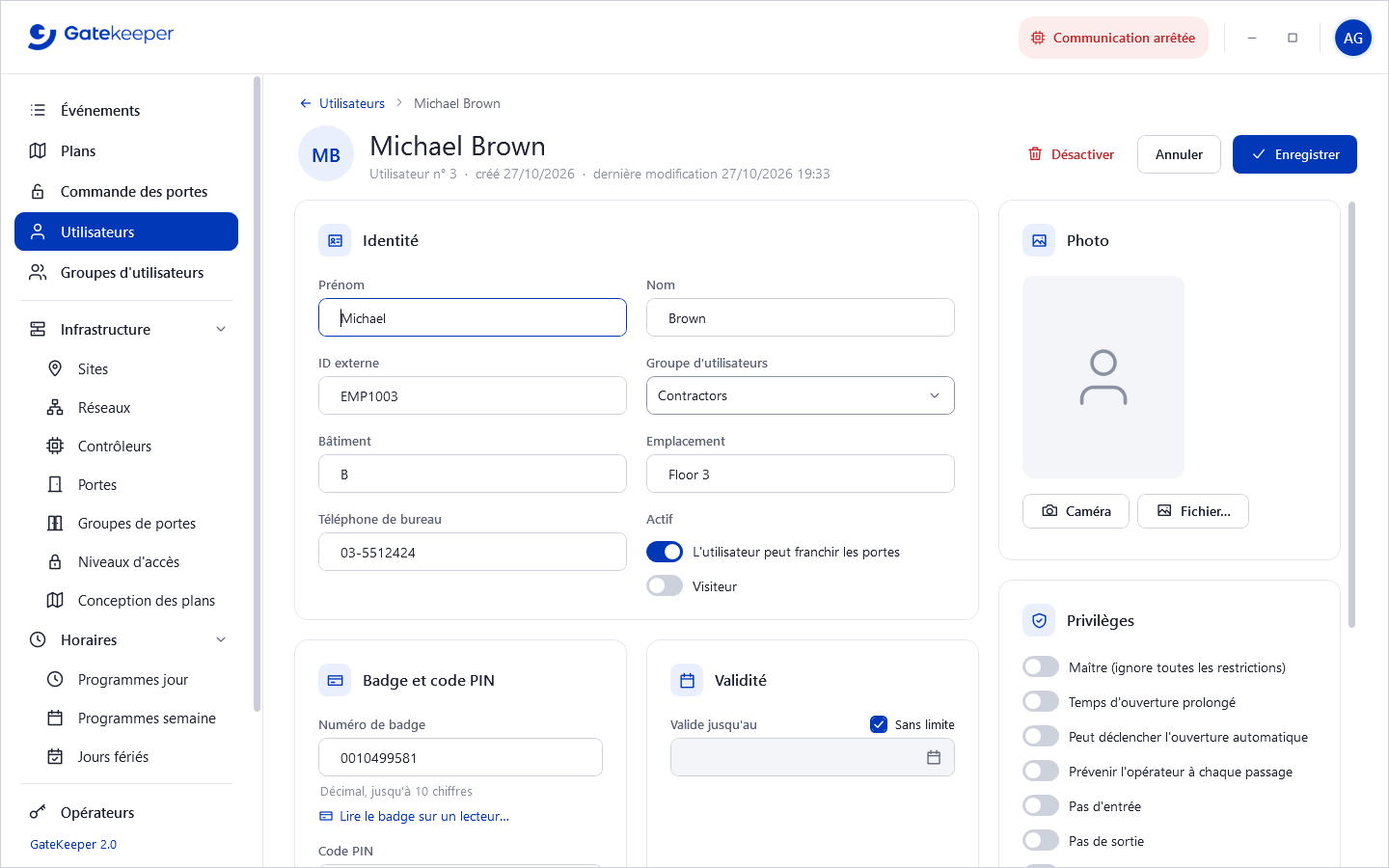
Identité
Prénom et nom (au moins l'un des deux), ID externe (matricule, utilisé par les importations), groupe d'utilisateurs, bâtiment, emplacement, téléphone de bureau.
- Actif — L'utilisateur peut franchir les portes. Décochez-le pour suspendre un utilisateur sans perdre sa fiche.
- Visiteur — un visiteur, pas un membre du personnel permanent : il peut être géré depuis l'accès Web et il est désactivé le lendemain de sa date de fin.
Badge et code PIN
Numéro de badge dans le format choisi dans les Paramètres (hexadécimal jusqu'à 8 caractères, décimal jusqu'à 10 chiffres, ou site sur 3 chiffres + badge sur 5 chiffres). Un badge ne peut appartenir qu'à un seul utilisateur actif. Code PIN : 1 à 8 chiffres, utilisé aux portes qui demandent un code PIN.
Lire le badge sur un lecteur… — le moyen le plus simple d'obtenir le numéro d'un nouveau badge : cliquez dessus, passez le badge sur n'importe quel lecteur, et son numéro apparaît dans la liste Badges inconnus en quelques secondes (le plus récent en haut, avec la porte, l'heure et le nombre de passages). Cliquez sur le numéro pour le reporter dans la fiche. Vous pouvez filtrer par porte et par période (10 minutes, 1 heure, 24 heures). Les badges des utilisateurs actifs ne sont pas listés.
Validité
Valide jusqu'au : le dernier jour où l'utilisateur peut ouvrir les portes, ou Sans limite. Les nouveaux utilisateurs reçoivent la validité par défaut des paramètres.
Accès
Niveaux d'accès 1 et 2 (et 3 et 4 si les paramètres autorisent 4 niveaux par utilisateur). L'utilisateur peut ouvrir une porte si l'un de ses niveaux d'accès la lui donne à ce moment-là.
Privilèges
| Maître | Ignore toutes les restrictions (plages horaires, anti-retour…). |
| Temps d'ouverture prolongé | La porte reste déverrouillée plus longtemps pour cet utilisateur (personnes à mobilité réduite, livraisons…). |
| Peut déclencher l'ouverture automatique | À une porte avec un programme hebdomadaire Ouverte pendant, la porte ne s'ouvre automatiquement qu'après le passage d'un tel utilisateur. |
| Prévenir l'opérateur à chaque passage | Chaque passage de cet utilisateur est signalé aux opérateurs. |
| Pas d'entrée / Pas de sortie | Refusé aux lecteurs d'entrée / aux lecteurs de sortie. |
| Limiter le nombre d'entrées | L'utilisateur ne peut plus entrer que Entrées restantes fois (0 à 255). |
Photo
Fichier… charge une photo ; Caméra en prend une avec la webcam du PC (placez le visage dans le cadre, Espace ou Entrée pour la prendre, puis faites glisser et zoomez pour ajuster).
Désactiver
Désactiver empêche l'utilisateur d'ouvrir les portes. La fiche et l'historique sont conservés, et l'utilisateur peut être réactivé plus tard. Les utilisateurs ne sont jamais supprimés, pour que les rapports restent complets.
Importer des utilisateurs
Importer, dans la page Utilisateurs, crée ou met à jour de nombreux utilisateurs d'un coup à partir d'un fichier. C'est le moyen le plus simple de charger le personnel d'une entreprise, ou de garder GateKeeper à jour avec un fichier des ressources humaines.
Fichier exemple pour commencer : users-import-example.xlsx (Excel) ou users-import-example.csv. Il contient la ligne des noms de colonnes et trois utilisateurs ; remplacez-les par les vôtres.
Le fichier
- Excel .xlsx (la première feuille est lue ; Excel n'a pas besoin d'être installé sur le PC) ou fichier texte .csv. Un ancien
.xlsdoit d'abord être enregistré en.xlsxdepuis Excel. - Première ligne = les noms des colonnes, puis un utilisateur par ligne. Les lignes vides sont ignorées.
- Les noms des colonnes sont ceux du tableau ci-dessous, dans n'importe quel ordre, en majuscules ou en minuscules. Les autres colonnes sont ignorées : un export RH peut donc servir tel quel, une fois ses colonnes renommées. Une colonne
FromDateest ignorée. - CSV : le séparateur (
;,,ou tabulation) est reconnu sur la première ligne ; encodage UTF-8 ou Windows (par exemple un texte hébreu enregistré par un ancien Excel). Un texte qui contient le séparateur se met entre guillemets doubles. - Les colonnes sont celles de l'ancien GKUserImporter : les fichiers existants restent utilisables.
Colonnes
| Colonne | Obligatoire | Contenu |
|---|---|---|
ExternalID | Oui | La clé de l'utilisateur (matricule…), affichée comme ID externe dans la fiche. Un utilisateur qui a cet ID est mis à jour, sinon un nouvel utilisateur est créé. |
FirstName, LastName | Oui | Prénom et nom. |
BadgeCode | Oui | Numéro de badge, écrit dans le format des numéros de badge des Paramètres › Badges et lecteurs (décimal, hexadécimal ou site + badge). Il ne doit pas appartenir à un autre utilisateur actif. |
Technology | 3 = lecteur Wiegand (par défaut), 2 = carte magnétique. | |
Active | 1 = actif, 0 = désactivé. | |
AccessLevel | Nom du niveau d'accès 1, tel qu'il apparaît dans Niveaux d'accès (majuscules ou minuscules). Un nom inconnu crée le niveau, sans programme horaire ni portes : complétez-le ensuite. | |
Alevels2 | Numéro du niveau d'accès 2 (le n° du niveau dans Niveaux d'accès) ; 0 = aucun. | |
Ugroup | Numéro du groupe d'utilisateurs (colonne Numéro de Groupes d'utilisateurs, 1 à 255) ; 0 = aucun. | |
PINcode | 1 à 8 chiffres. | |
ToDate | Dernier jour de validité : 2027-12-31, 31/12/2027, 31.12.2027, une cellule date d'Excel, ou Now (aujourd'hui). | |
Building, OfficePhone, Location | Texte (bâtiment, téléphone du bureau, emplacement). | |
Image | Fichier photo (JPEG, PNG…) : un chemin relatif au dossier du fichier importé (par exemple photos\EMP2001.jpg) ou un chemin complet. Une photo introuvable est signalée ; l'utilisateur est quand même importé. | |
EntryCount | Entrées restantes, 0 à 255 (avec LimitEntryCount). | |
Master, ExtraUnlockTime, AutoOpenStart, NoEntryDoors, NoExitDoors, LimitEntryCount | Les privilèges de la fiche utilisateur, 1 = oui, 0 = non. |
Nouveaux utilisateurs et mises à jour
- Un nouvel utilisateur reçoit les valeurs de Paramètres › Nouveaux utilisateurs (niveaux d'accès, validité) pour les colonnes absentes ou vides.
- Une mise à jour ne change que les colonnes présentes et remplies dans le fichier : une cellule vide garde la valeur actuelle.
- Chaque ligne est contrôlée et enregistrée comme si elle était saisie dans la fiche utilisateur, et les contrôleurs reçoivent les modifications.
Importer
- Vérifiez le format des numéros de badge dans les Paramètres, ainsi que les numéros des groupes d'utilisateurs et des niveaux d'accès utilisés dans le fichier.
- Dans la page Utilisateurs, cliquez sur Importer et choisissez le fichier. GateKeeper indique combien d'utilisateurs il contient et demande confirmation.
- À la fin, il affiche combien d'utilisateurs ont été créés et mis à jour, et liste les lignes refusées avec leur numéro et la raison (ExternalID vide, numéro de badge invalide, badge déjà utilisé, date non comprise…). Corrigez ces lignes et importez de nouveau le fichier : les utilisateurs déjà importés sont seulement mis à jour.
L'import demande le droit Utilisateurs › Ajouter pour créer des utilisateurs et Utilisateurs › Modifier pour les mettre à jour.
Groupes d'utilisateurs
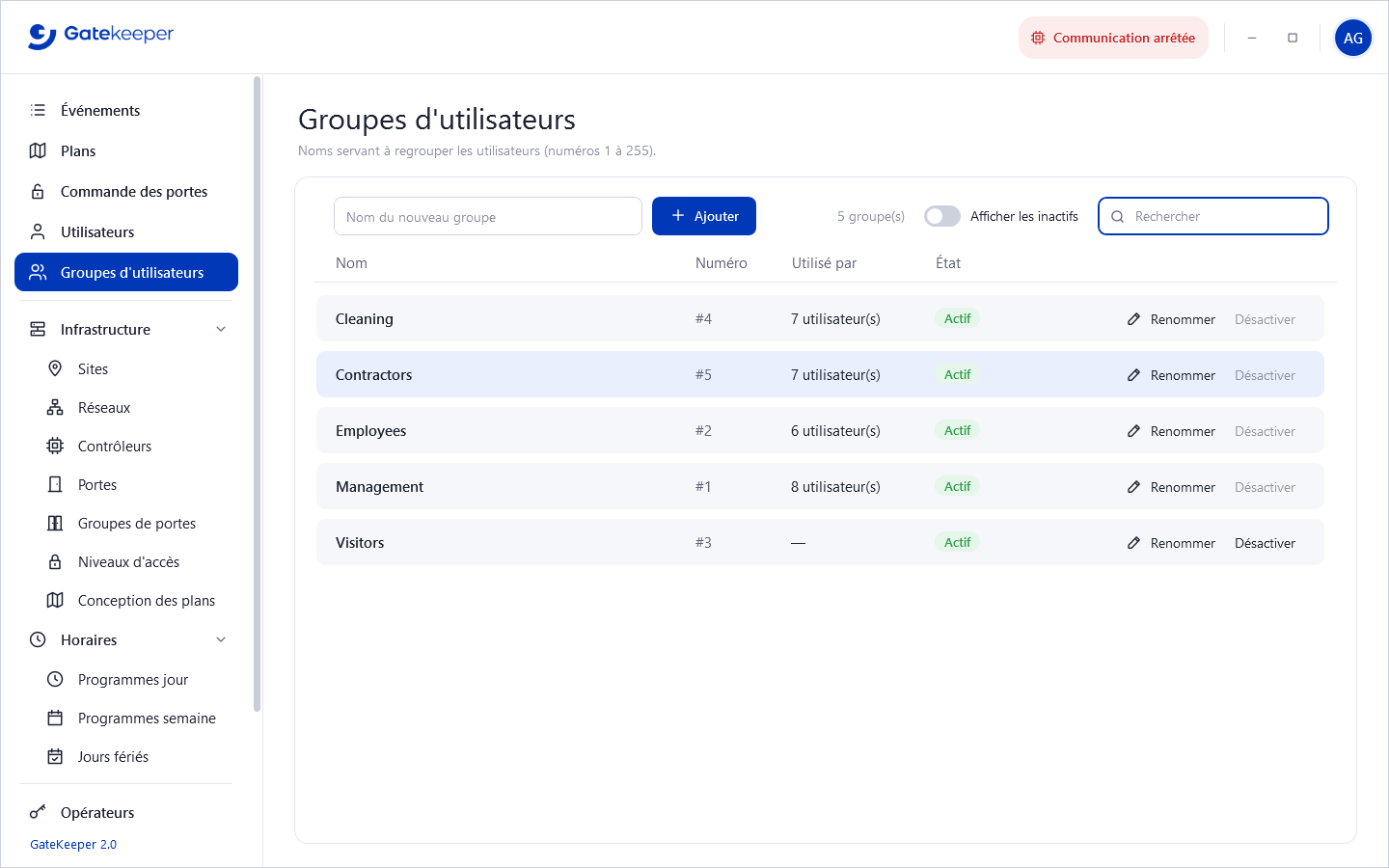
Saisissez un nom et cliquez sur Ajouter. Renommez un groupe directement dans sa ligne (Entrée pour valider, Échap pour annuler). Un groupe ne peut être désactivé que s'il ne contient aucun utilisateur actif. Les groupes sont numérotés de 1 à 255.
6. Infrastructure
Ces pages décrivent le matériel. Elles sont en général paramétrées une seule fois par l'installateur. La plupart affichent une liste à gauche et l'élément sélectionné à droite ; Enregistrer et Annuler sont en bas du détail.
Sites
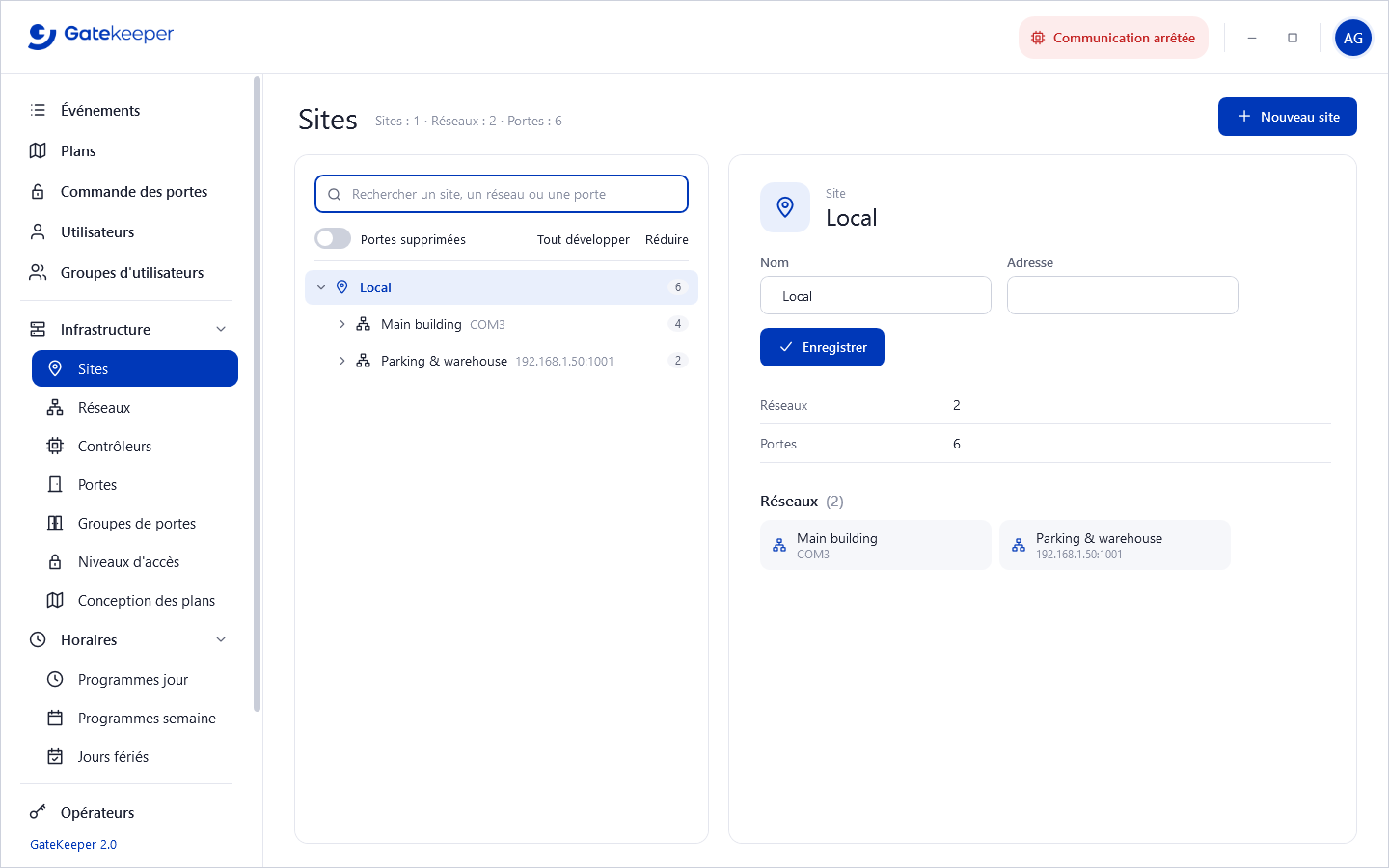
Une vue d'ensemble de toute l'installation sous forme d'arborescence, avec une recherche et Tout développer / Réduire. Sélectionnez un élément pour voir son détail. Nouveau site crée un site (nom, adresse) ; un réseau se déplace vers un autre site depuis son détail (Déplacer). Un site ne peut être supprimé que s'il est vide ; le site Local ne peut pas être supprimé.
Réseaux
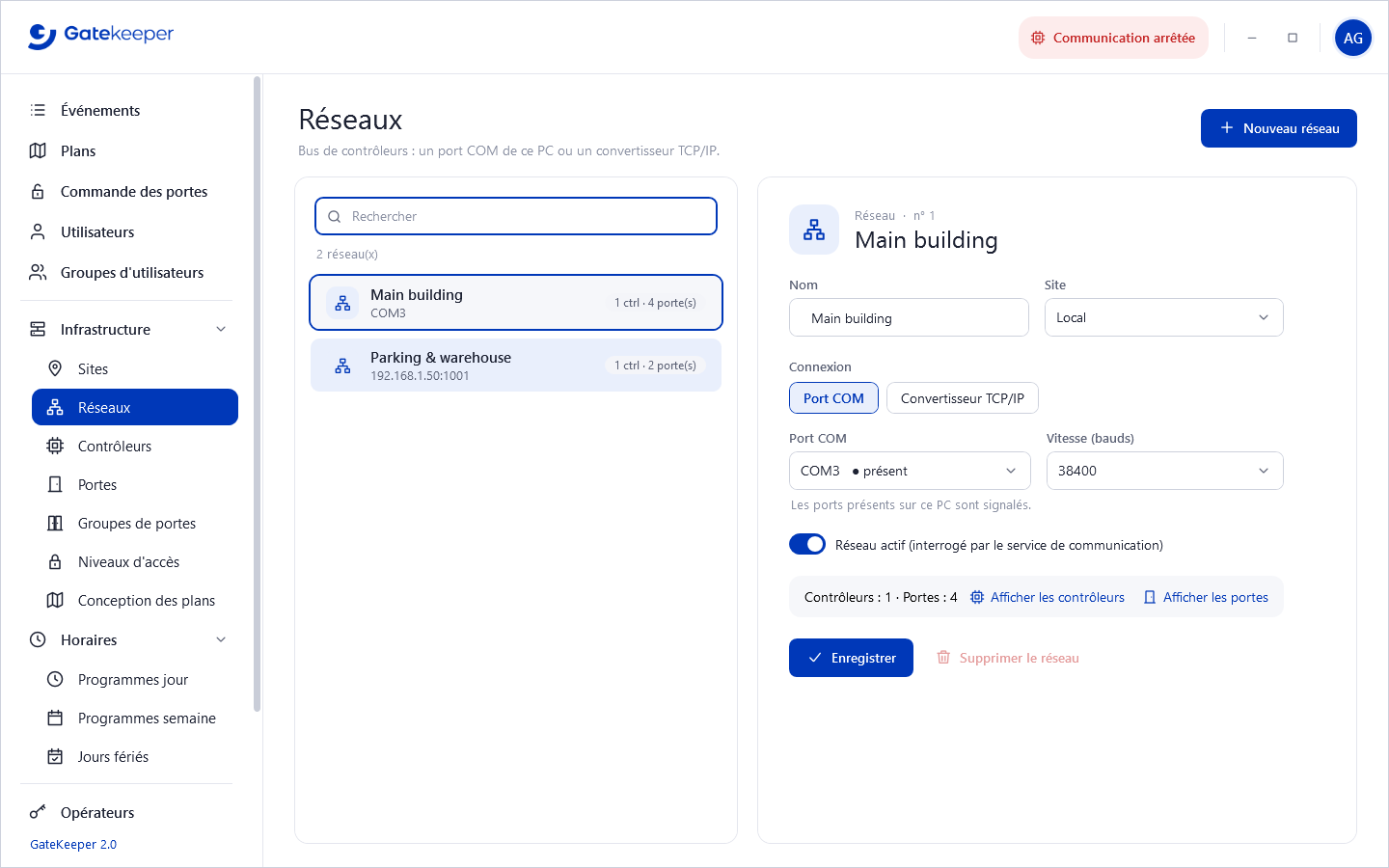
Un réseau est un bus de contrôleurs. Pour chacun :
- Nom et Site.
- Connexion : Port COM du PC serveur (les ports présents sur le PC sont signalés par ● présent) et sa vitesse, ou Convertisseur TCP/IP avec son adresse IP et son port TCP.
- Réseau actif (interrogé par le service de communication) : décochez-le pour un réseau qui n'est pas encore raccordé.
Un port COM ou une adresse IP:port ne peut être utilisé que par un seul réseau. Afficher les contrôleurs et Afficher les portes ouvrent ces pages filtrées sur ce réseau. Un réseau ne peut être supprimé que s'il n'a aucun contrôleur.
Contrôleurs
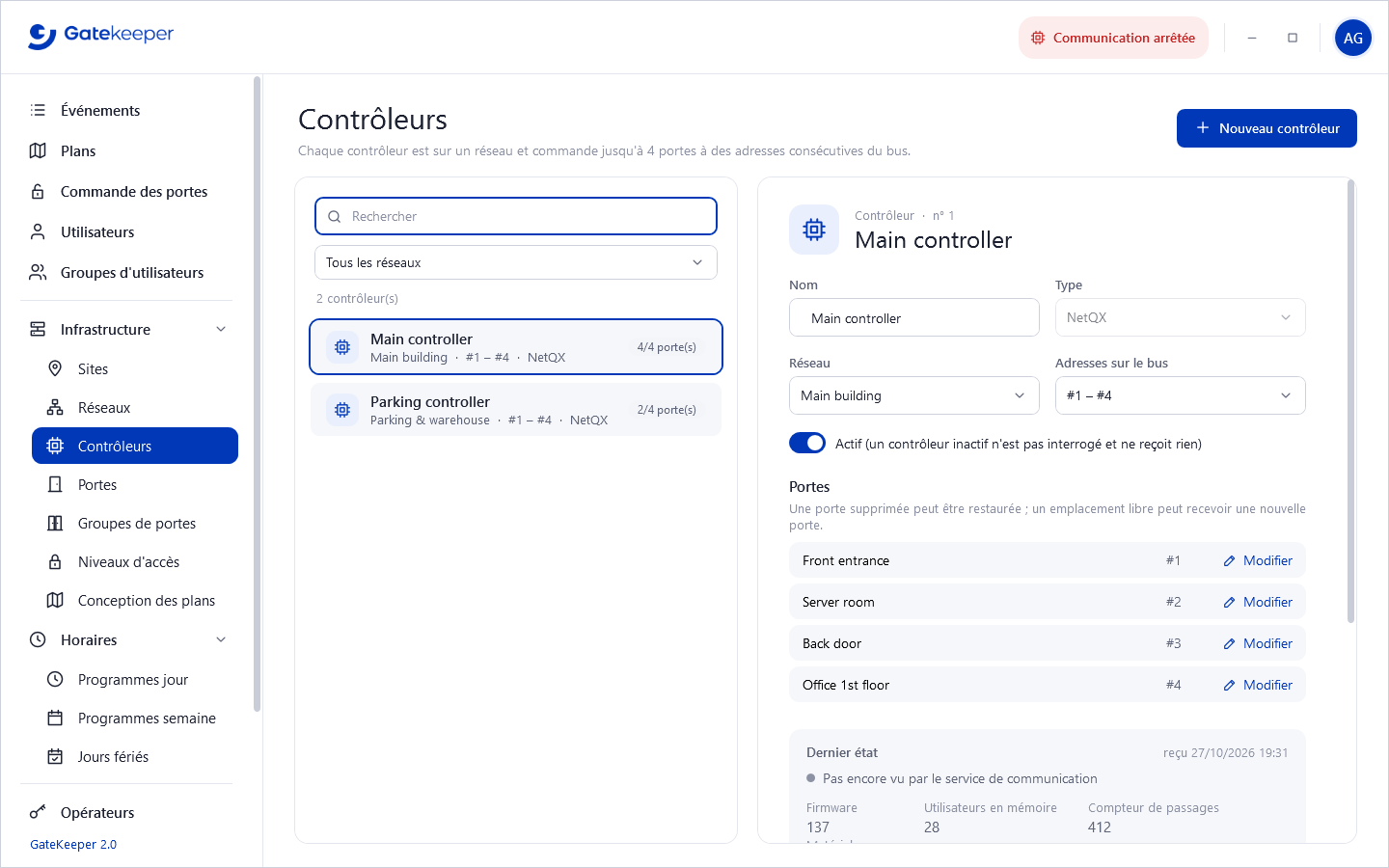
Un contrôleur est sur un réseau et commande jusqu'à 4 portes à des adresses consécutives : un contrôleur en n° 5 – n° 8 a sa porte 1 à l'adresse 5, sa porte 2 à l'adresse 6, et ainsi de suite. La plage d'adresses doit commencer un bloc de 4 (1-4, 5-8, 9-12…) ; GateKeeper propose le premier bloc libre et signale les chevauchements.
- Nouveau contrôleur : nom, type, réseau, adresses. Ses 4 portes sont créées avec lui ; nommez-les maintenant ou plus tard, et supprimez celles qui ne servent pas.
- La liste Portes montre ses 4 emplacements : Modifier ouvre la porte, une porte supprimée peut être restaurée, un emplacement libre peut recevoir une nouvelle porte (Créer la porte).
- Changer le réseau ou les adresses déplace ses portes avec lui.
- Actif : un contrôleur inactif n'est pas interrogé et ne reçoit rien.
- La ligne d'état indique En ligne depuis… ou Ne répond plus depuis… ; Dernier état affiche le firmware, le nombre d'utilisateurs en mémoire, le compteur de passages et le matériel signalé par le contrôleur.
- Supprimer le contrôleur supprime aussi ses portes, définitivement.
Envoi aux contrôleurs
Chaque modification enregistrée (utilisateur, porte, niveau d'accès, programmes, jours fériés) est envoyée automatiquement aux contrôleurs concernés. Un contrôleur ne reçoit que les utilisateurs qui ont des droits sur l'une de ses portes. Si un contrôleur ne répond pas, les modifications attendent et l'indicateur commandes en attente les compte ; elles sont envoyées dès qu'il répond.
Le cadre Téléchargement d'un contrôleur sert aux cas particuliers (contrôleur remplacé ou remis à zéro) :
- Cochez ce qu'il faut envoyer — Date et heure, Portes, Plages horaires, Jours fériés, Niveaux d'accès, Utilisateurs — et cliquez sur Envoyer. La progression (en attente, envoyés, en échec, temps restant) s'affiche ; Annuler l'envoi l'arrête.
- Initialiser efface l'historique des événements et les utilisateurs de la mémoire du contrôleur, puis lui envoie tout. À utiliser pour un contrôleur neuf ou remplacé (sinon, un contrôleur venant d'un autre site déverserait ses anciens événements). GateKeeper le propose quand un contrôleur est créé ou réactivé. Avec beaucoup d'utilisateurs, cela peut prendre un moment.
Ces actions nécessitent le privilège Téléchargement.
Portes
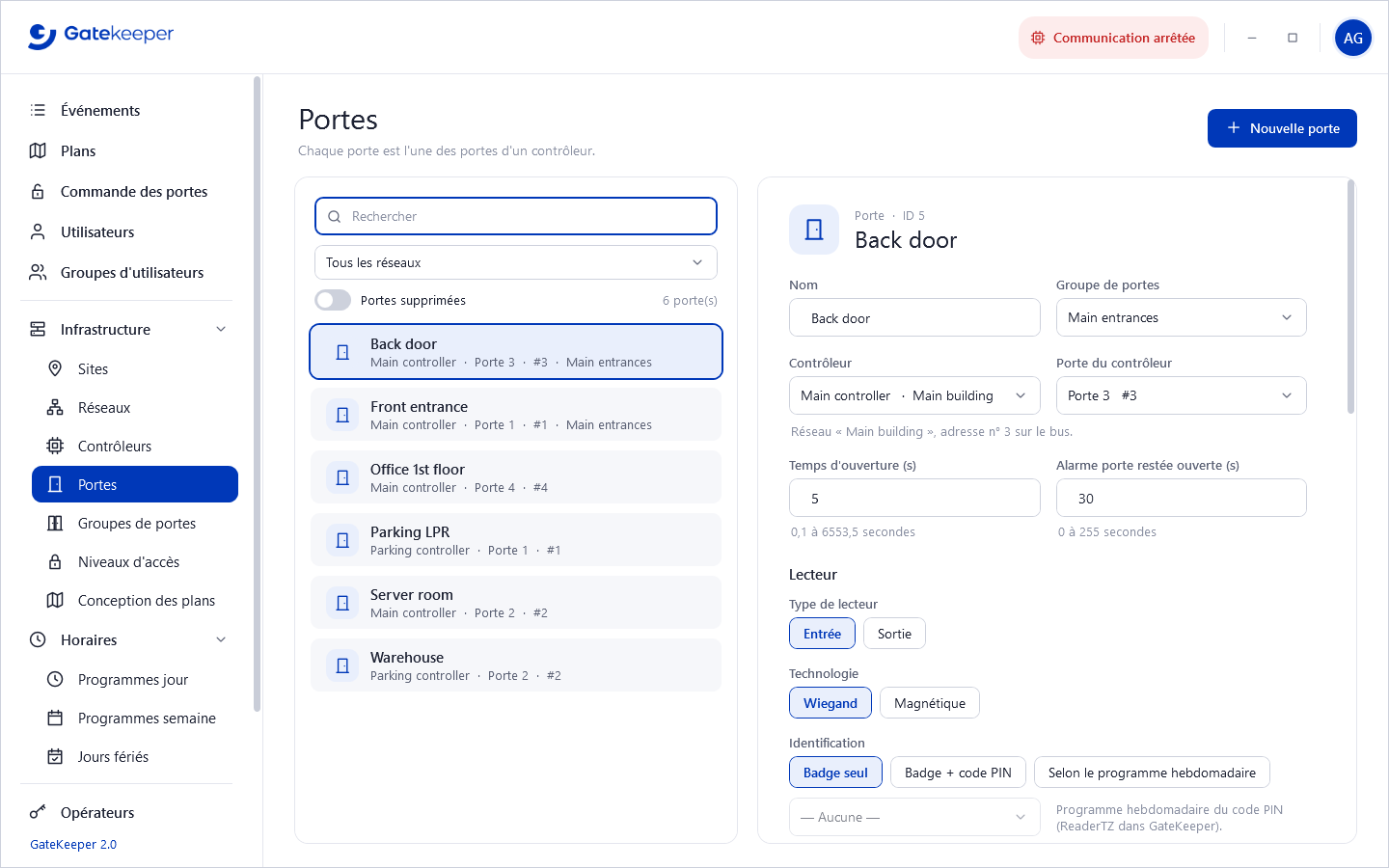
Une porte appartient toujours à un contrôleur. Nouvelle porte prend le premier emplacement libre (si tous les contrôleurs sont complets, créez d'abord un contrôleur). Supprimer la porte peut être annulé avec Restaurer (cochez Portes supprimées pour les voir).
Général
- Nom, Groupe de portes, Contrôleur et Porte du contrôleur (1 à 4) : le réseau et l'adresse sur le bus en découlent.
- Temps d'ouverture (s) : durée d'ouverture de la serrure après un badge valide (0,1 à 6553,5 s). Les nouvelles portes reçoivent la valeur par défaut des paramètres.
- Alarme porte restée ouverte (s) : au-delà de ce temps d'ouverture, l'événement Porte restée ouverte est déclenché (0 à 255 s).
Lecteur
- Type de lecteur : Entrée ou Sortie. Technologie : Wiegand ou Magnétique.
- Identification : Badge seul, Badge + code PIN, ou Selon le programme hebdomadaire (code PIN demandé uniquement pendant le programme hebdomadaire choisi).
- Premier chiffre et Chiffres : uniquement avec le format Wiegand Personnalisé des paramètres.
Type de porte
| Standard | Une porte normale. |
| Sas | Cette porte ne s'ouvre pas tant que l'autre porte de la paire est ouverte. |
| Parking | Compte les véhicules : Capacité et Occupation actuelle ; Envoyer les compteurs réinitialise les compteurs du groupe de portes. |
| 2 lecteurs pour 1 porte | Un lecteur d'entrée et un lecteur de sortie sur la même porte (existe aussi avec sas). |
| Ascenseur | Contrôle des étages : Nombre d'étages (0 à 64). |
| Coffre-fort | Avec une Temporisation (s). |
Anti-retour
Pas d'anti-retour, Anti-retour souple (une deuxième entrée sans sortie est enregistrée mais autorisée) ou Anti-retour strict (refusée) ; en option, Réinitialiser l'anti-retour à minuit. Ouverture uniquement par un badge valide refuse le bouton de sortie tant qu'aucun badge valide n'a été lu.
Entrées / sorties
Contact de porte (entrée 1) et bouton de sortie (entrée 2), chacun NO ou NF ; commande par entrée (boucle de détection) ; relais auxiliaire comme buzzer d'alarme de porte ; double présence ; homme mort ; double présence une fois par jour ; pas d'événement porte forcée.
Plages horaires
- Ouverte pendant : la porte est ouverte pendant ce programme hebdomadaire (par exemple les heures de bureau) et contrôlée par badge en dehors.
- Contrôlée uniquement pendant : la porte est contrôlée pendant ce programme hebdomadaire et désactivée en dehors.
- Plage horaire du lecteur : programme hebdomadaire du code PIN (avec Selon le programme hebdomadaire).
Divers
Règle des deux personnes (avec un délai), porte non comptée, ne pas afficher les événements, ne pas enregistrer les événements, et Zone (neutre, entrée extérieur → intérieur, sortie intérieur → extérieur) — la zone où se trouve l'utilisateur après un passage valide, utilisée par le rapport Qui est présent.
Groupes de portes
Même page que Groupes d'utilisateurs, pour les portes. Un groupe de portes aide à retrouver des portes et à en ajouter plusieurs d'un coup à un niveau d'accès.
Niveaux d'accès
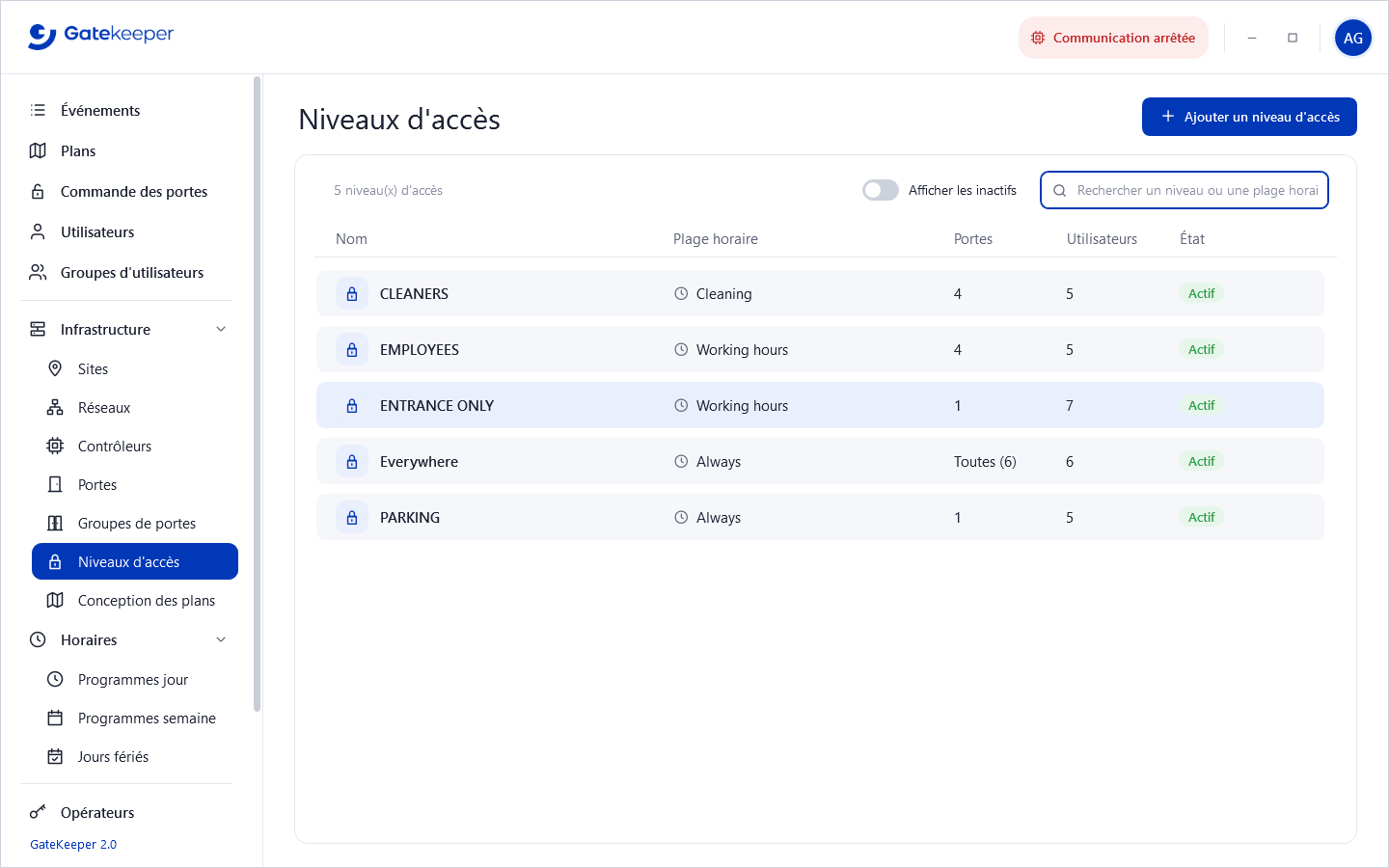
Un niveau d'accès indique quelles portes peuvent être ouvertes, et quand. Cliquez sur Ajouter un niveau d'accès ou sur un niveau pour le modifier :
- Nom et Plage horaire : le programme hebdomadaire pendant lequel les portes peuvent être ouvertes.
- Portes : cochez les portes dans l'arborescence Site › Réseau › Contrôleur › Porte. La recherche, Sélection uniquement, Tout sélectionner, Effacer et Ajouter les portes d'un groupe de portes facilitent le travail sur les grands sites.
- Toutes les portes : le niveau reçoit toutes les portes, et chaque porte créée par la suite y est ajoutée automatiquement.
Désactiver un niveau libère son numéro ; c'est refusé tant que des utilisateurs actifs ont encore ce niveau.
Conception des plans
Créez les plans affichés dans Plans :
- Nouveau plan : donnez-lui un nom et un site, et choisissez son image de fond avec Fond… (PNG, JPEG, BMP ou GIF : un plan d'étage, une photo du site…).
- Faites glisser les portes de la liste sur le plan (ou double-cliquez dessus).
- Ajoutez si besoin des liens : des icônes qui ouvrent un autre plan (escalier, entrée d'un bâtiment…).
- Enregistrez. Monter / Descendre règlent l'ordre des plans.
Modifier les plans nécessite le privilège Modifier sur Sites, réseaux et contrôleurs.
7. Horaires
Programmes journaliers
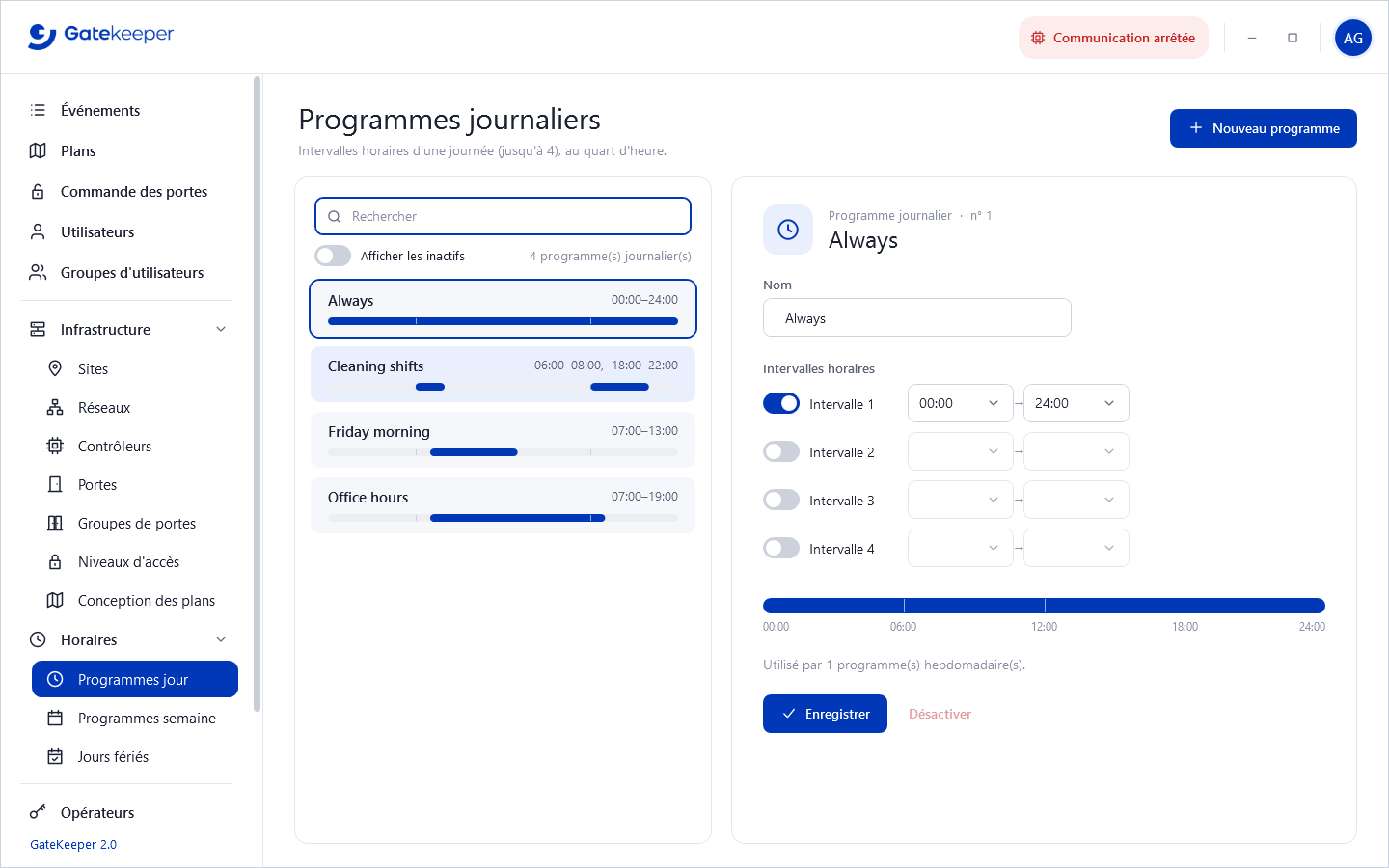
Un programme journalier comprend jusqu'à 4 intervalles horaires d'une journée, au quart d'heure (la fin peut être 24:00). La barre montre le résultat. Les intervalles ne doivent pas se chevaucher. Une nouvelle base contient Always (00:00–24:00). Un programme journalier utilisé par un programme hebdomadaire actif ne peut pas être désactivé.
Programmes hebdomadaires
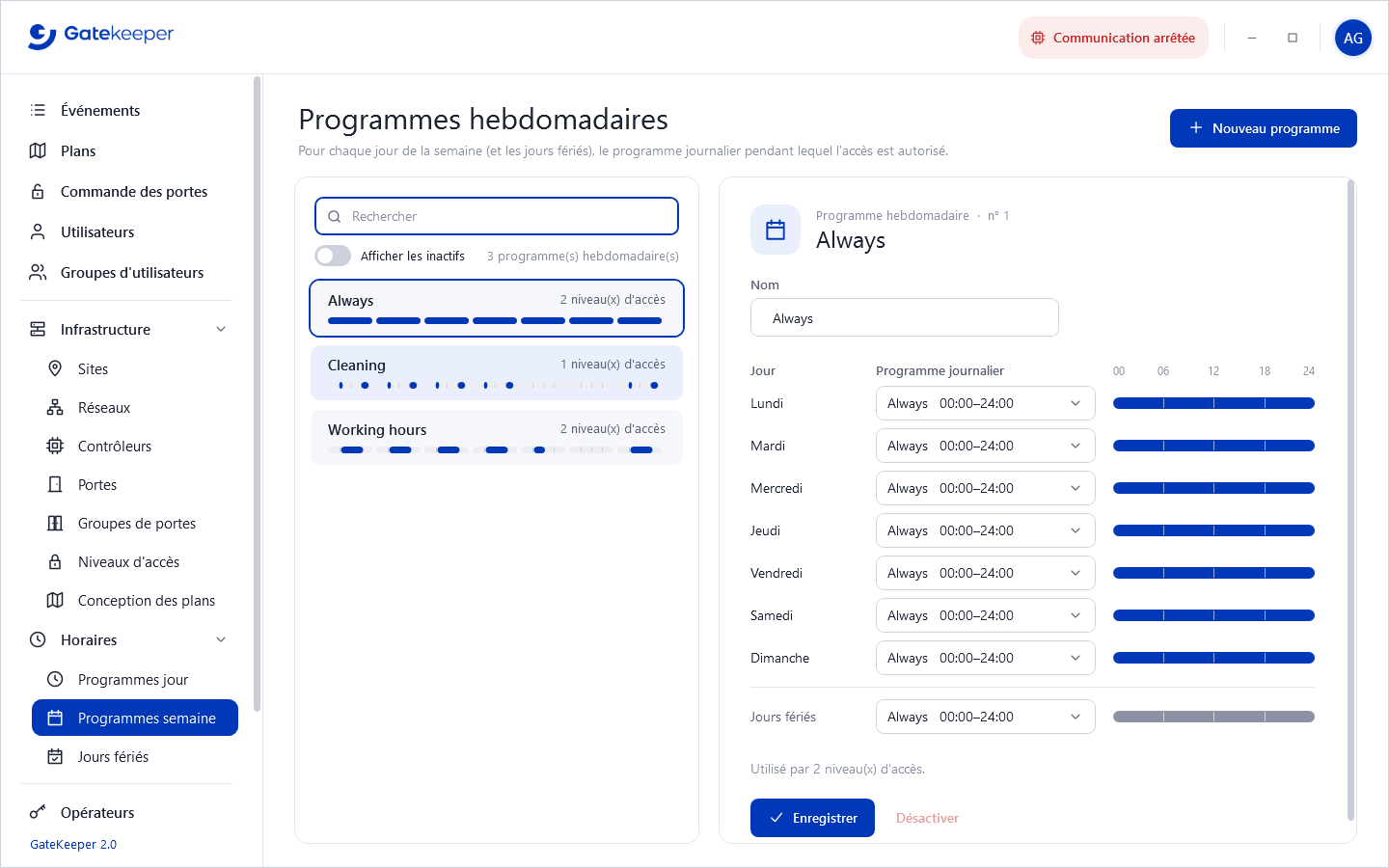
Pour chaque jour de la semaine, et pour les jours fériés, choisissez le programme journalier pendant lequel l'accès est autorisé, ou — Pas d'accès —. Une nouvelle base contient Always. Un programme hebdomadaire utilisé par un niveau d'accès actif ne peut pas être désactivé.
Exemple : « Heures de bureau » = du lundi au vendredi 07:00–19:00, samedi, dimanche et jours fériés Pas d'accès.
Jours fériés
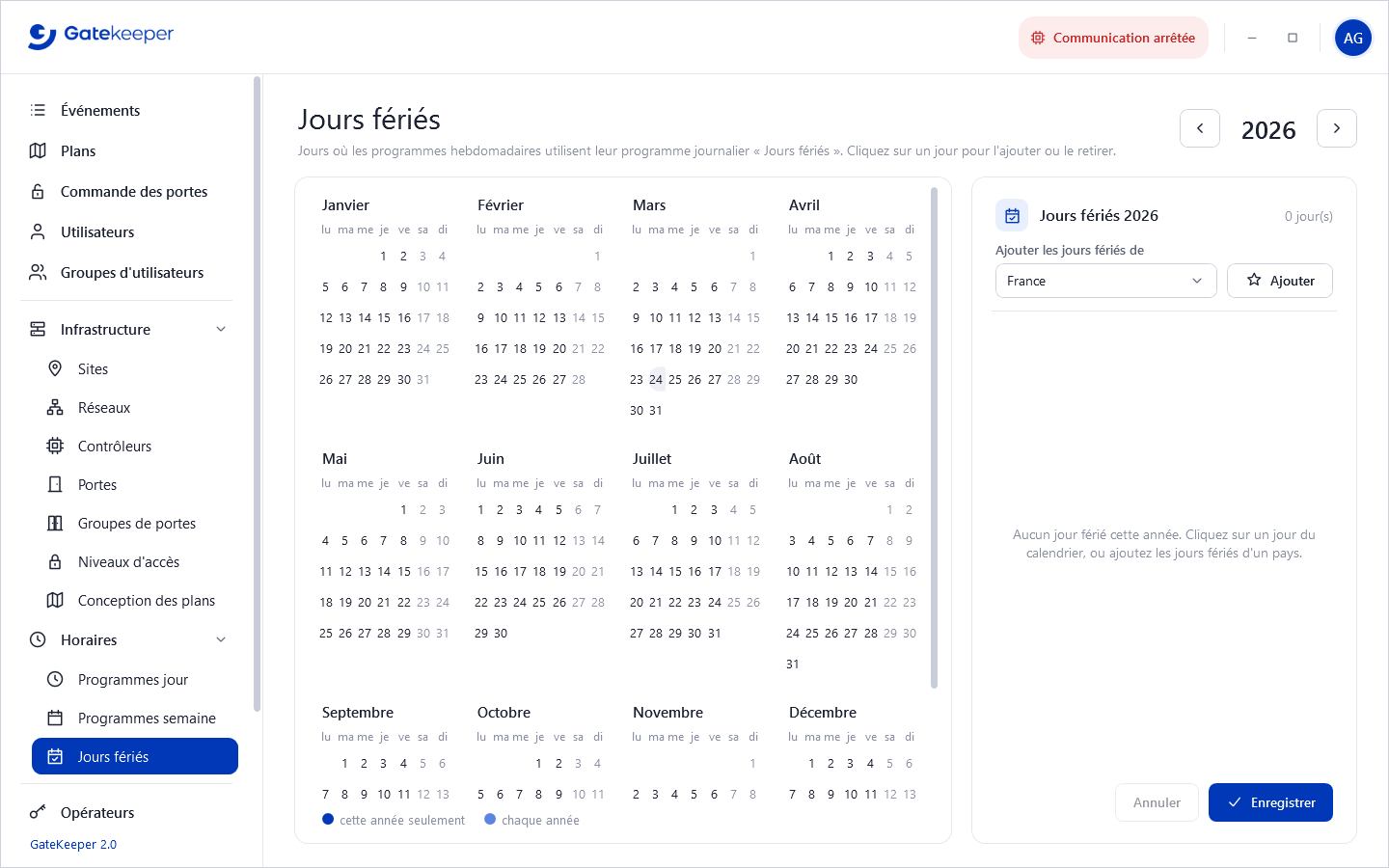
Les jours fériés, les programmes hebdomadaires utilisent leur programme journalier Jours fériés. Choisissez l'année, puis cliquez sur un jour du calendrier pour l'ajouter ou le retirer ; donnez-lui un nom dans la liste à droite.
- Un jour férié vaut soit pour cette année seulement (fêtes mobiles), soit pour chaque année (même jour et même mois, bouton ↻, affiché en bleu clair).
- Ajouter les jours fériés de un pays les ajoute en un clic (Israël, France…).
- Cliquez sur Enregistrer pour conserver les modifications ; GateKeeper vous demande confirmation avant de quitter une année dont les modifications ne sont pas enregistrées.
8. Administration
Opérateurs et privilèges
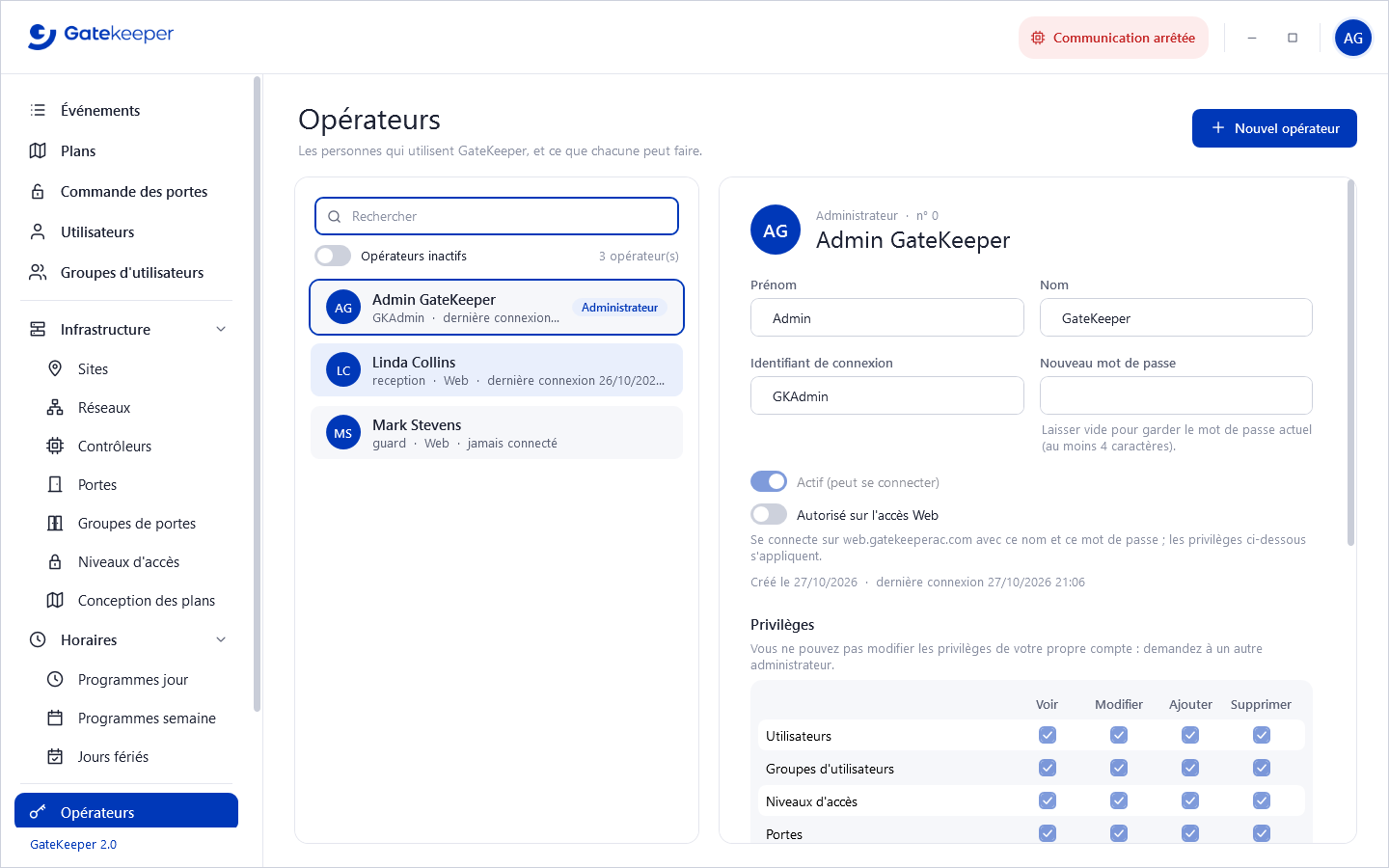
Les opérateurs sont les personnes qui utilisent GateKeeper. Pour chacun : prénom et nom, Identifiant de connexion (unique), Mot de passe (au moins 4 caractères ; laissez vide pour garder le mot de passe actuel), Actif (peut se connecter) et Autorisé sur l'accès Web.
Privilèges
Une ligne par domaine, avec jusqu'à quatre droits : Voir, Modifier, Ajouter, Supprimer. Modifier, Ajouter et Supprimer incluent Voir ; Ajouter inclut Modifier. Raccourcis : Tout, Consultation seule, Rien.
| Domaine | Concerne |
|---|---|
| Utilisateurs, Groupes d'utilisateurs | Les pages Utilisateurs et Groupes d'utilisateurs, l'importation. |
| Niveaux d'accès, Portes, Groupes de portes | Les pages correspondantes. |
| Sites, réseaux et contrôleurs | Sites, Réseaux, Contrôleurs, Conception des plans. |
| Programmes journaliers, Programmes hebdomadaires, Jours fériés | Les pages Horaires. |
| Commande des portes (ouvrir, verrouiller) | Voir : voir la page Commande des portes ; Modifier : commander les portes. |
| Téléchargement | Envoi aux contrôleurs, détail des commandes en attente. |
| Rapports, Sauvegarde | Les pages correspondantes (Voir). |
| Paramètres | Voir : voir les paramètres ; Modifier : les changer. |
| Opérateurs | La page Opérateurs. Tous les droits sur Opérateurs font un administrateur. |
Règles :
- Seul un administrateur modifie les privilèges ; personne ne peut modifier ses propres privilèges ni se désactiver lui-même.
- Il reste toujours au moins un administrateur actif.
- Un opérateur sans Opérateurs › Voir ne voit que son propre compte (panneau de l'opérateur › Mon compte et mot de passe).
- Désactiver empêche un opérateur de se connecter ; il peut être réactivé.
Chaque connexion, échec de connexion et modification est enregistré comme un événement avec le nom de l'opérateur (voir l'option Actions des opérateurs du rapport Événements).
Paramètres
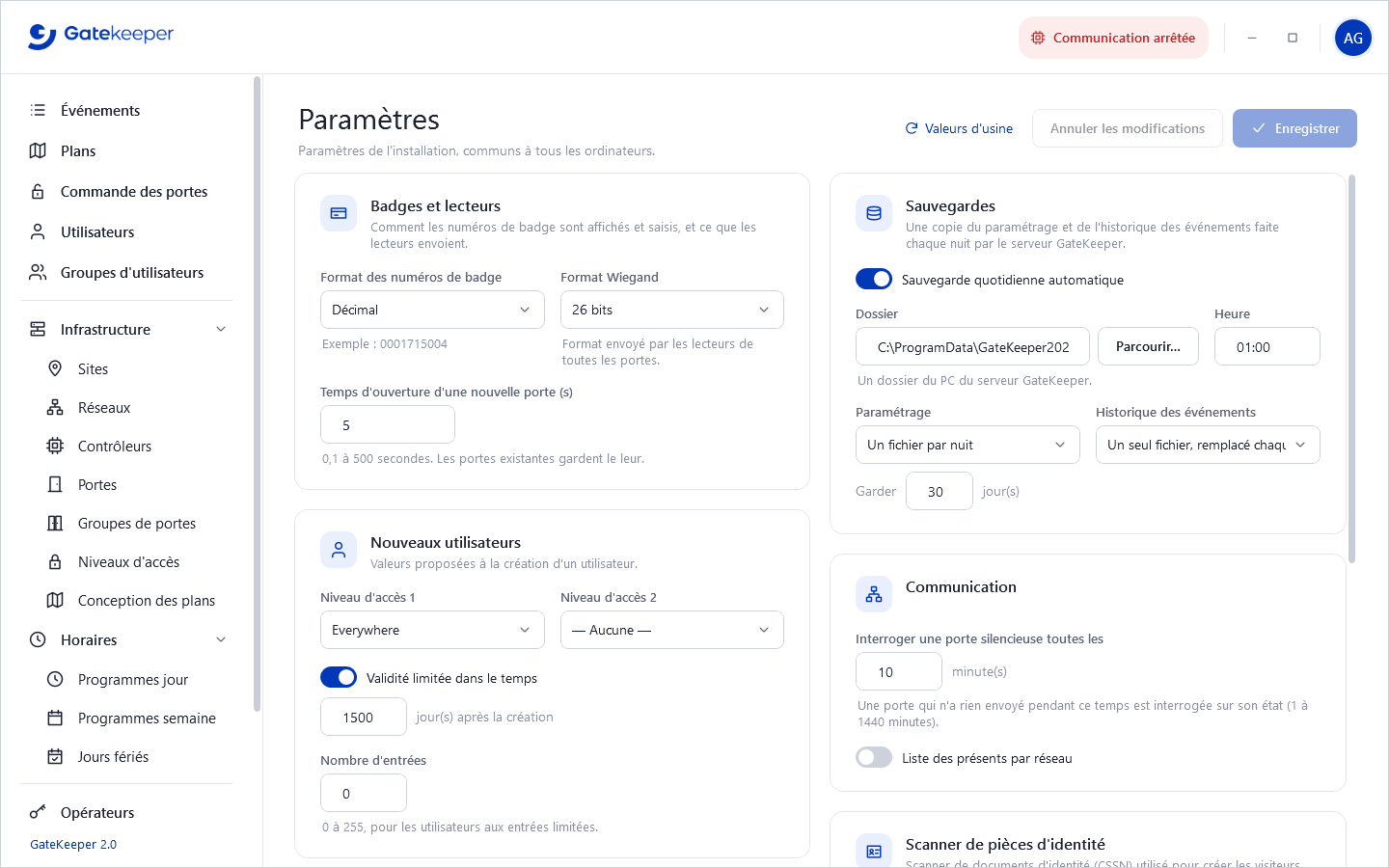
Paramètres de l'installation, communs à tous les ordinateurs. Enregistrer et Annuler les modifications deviennent actifs dès qu'un réglage a changé ; Valeurs d'usine remplit la page avec les valeurs par défaut (enregistrées seulement avec Enregistrer).
| Cadre | Réglages |
|---|---|
| Badges et lecteurs | Format des numéros de badge : Hexadécimal, Décimal ou Décimal 24 bits (site + badge), avec un exemple. Format Wiegand envoyé par les lecteurs : Personnalisé, 16, 26 ou 32 bits. Temps d'ouverture d'une nouvelle porte. |
| Nouveaux utilisateurs | Niveaux d'accès 1 et 2, validité (N jours après la création, ou sans fin), nombre d'entrées proposés aux nouveaux utilisateurs. |
| Général | Événements dans la liste en direct (50 à 100 000) ; Niveaux d'accès par utilisateur : 2 ou 4 (4 nécessite des contrôleurs compatibles). La langue se choisit sur chaque ordinateur, dans le panneau de l'opérateur. |
| Sauvegardes | Sauvegarde quotidienne automatique : dossier sur le PC serveur, heure, et pour le paramétrage et l'historique des événements : un seul fichier remplacé chaque nuit, ou un fichier par nuit gardé N jours. |
| Communication | Interroger une porte silencieuse toutes les N minutes (une porte qui n'a rien envoyé pendant ce temps est interrogée sur son état) ; liste des présents par réseau. |
| Scanner de pièces d'identité | Scanner de documents d'identité (CSSN) utilisé pour créer les visiteurs, et région des documents. |
| Accès Web | Voir Accès Web. Seul un administrateur peut le modifier. |
Sauvegardes
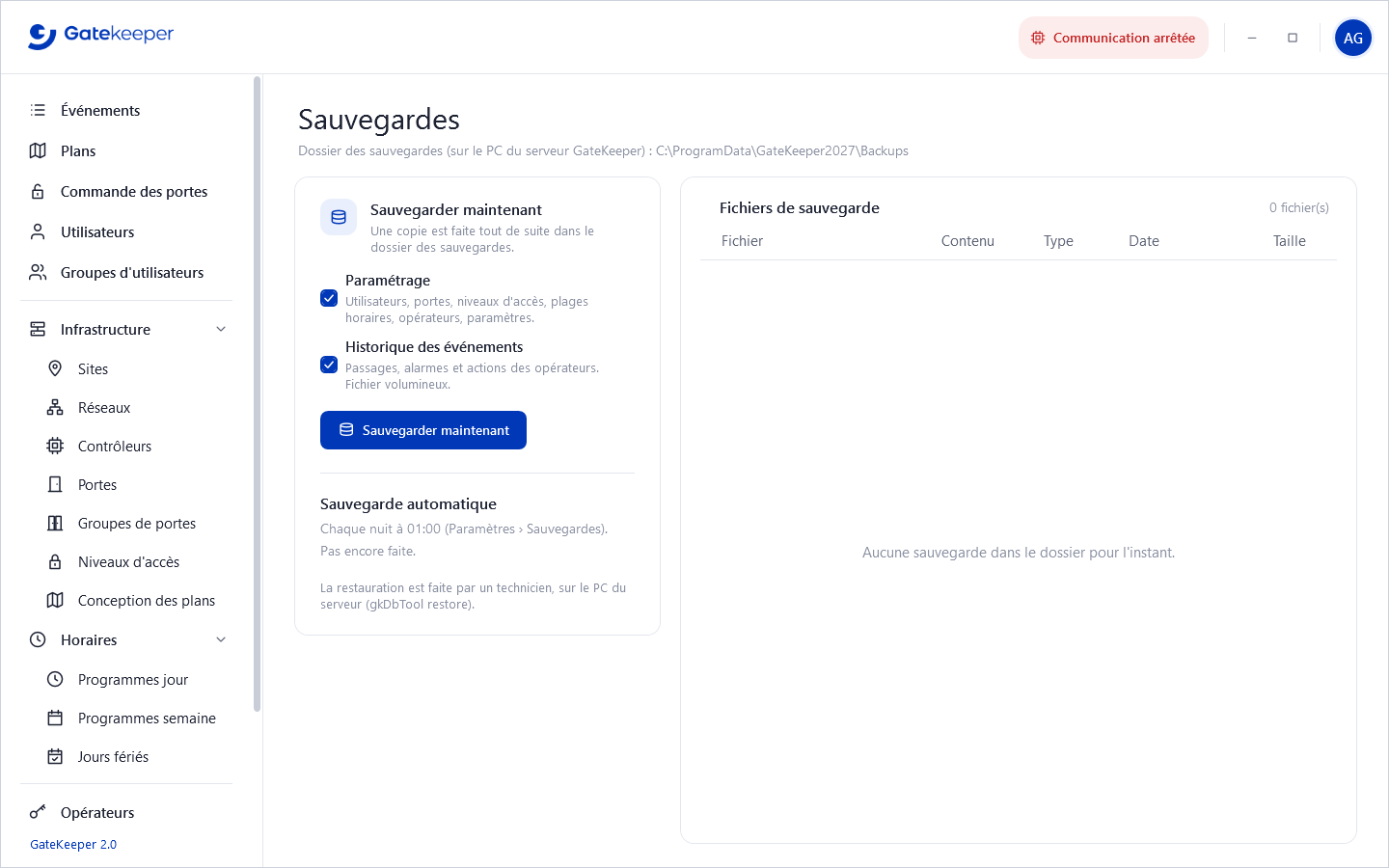
GateKeeper a deux bases de données, sauvegardées séparément :
- Paramétrage : utilisateurs, portes, niveaux d'accès, plages horaires, opérateurs, paramètres. Petite, essentielle.
- Historique des événements : passages, alarmes et actions des opérateurs. Peut être volumineuse.
Sauvegarder maintenant fait immédiatement une copie dans le dossier de sauvegarde (sur le PC serveur). Le cadre Sauvegarde automatique indique la programmation (réglée dans Paramètres › Sauvegardes) et le résultat de la dernière. La liste montre les fichiers du dossier, automatiques ou manuels, avec leur date et leur taille.
Placez le dossier de sauvegarde sur un autre disque, ou copiez-le régulièrement ailleurs : une sauvegarde sur le même disque ne protège pas d'une panne de ce disque. Pour restaurer une sauvegarde, contactez votre installateur.
Rapports
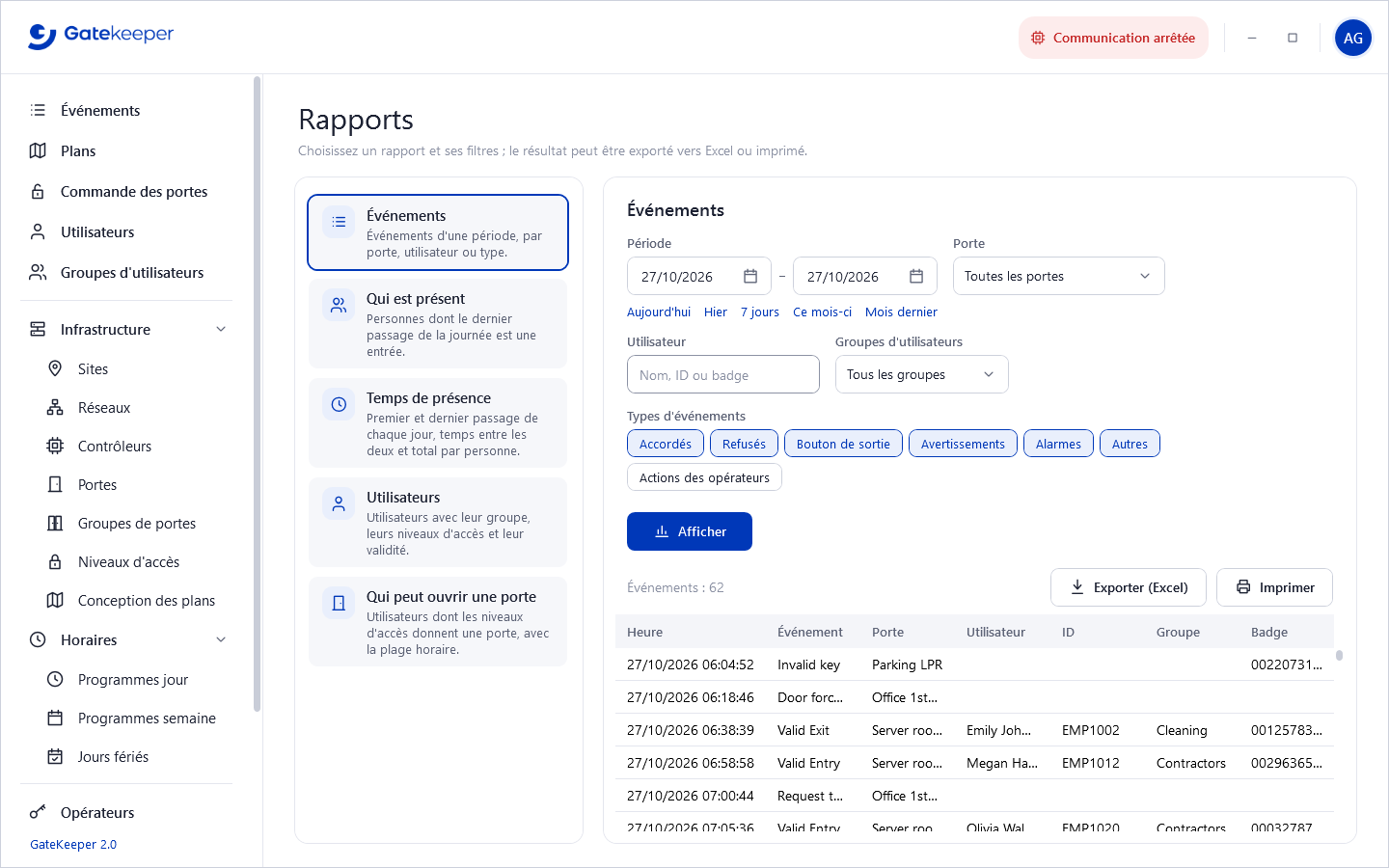
Choisissez un rapport, réglez ses filtres et cliquez sur Afficher. Le résultat peut être exporté avec Exporter (Excel) (fichier CSV) ou imprimé (Imprimer, en paysage quand il y a beaucoup de colonnes). Au plus 20 000 lignes sont affichées : réduisez la période ou les filtres si nécessaire.
| Rapport | Affiche | Filtres |
|---|---|---|
| Événements | Les événements d'une période. | Période (Aujourd'hui, Hier, 7 jours, Ce mois-ci, Mois dernier), porte, utilisateur (nom, ID ou badge), groupe d'utilisateurs, types (Accordés, Refusés, Bouton de sortie, Avertissements, Alarmes, Autres) et Actions des opérateurs. |
| Qui est présent | Les personnes dont le dernier passage valide de la journée est une entrée, avec l'heure et la porte. Utile comme liste d'évacuation. | Jour, réseau, groupe, nom. |
| Temps de présence | Pour chaque personne et chaque jour : premier et dernier passage valide, nombre de passages, temps entre les deux ; total par personne. | Période (mois dernier par défaut), groupe, utilisateur. |
| Utilisateurs | Les utilisateurs avec leur groupe, leurs niveaux d'accès, leur validité, actif ou non. | Groupe, niveau d'accès, état (actifs, inactifs, tous), validité (valides aujourd'hui, expirés, expirent dans les 30 jours). |
| Qui peut ouvrir une porte | Les utilisateurs dont les niveaux d'accès donnent une porte, avec les niveaux et la plage horaire. | Porte, groupe, état. |
9. Accès Web
Avec l'option Accès Web de la licence, les opérateurs autorisés peuvent gérer les visiteurs depuis n'importe quel navigateur ou téléphone, depuis l'extérieur du site, sur web.gatekeeperac.com. C'est le PC serveur qui se connecte lui-même au relais Web de GateKeeper : il n'y a aucun port à ouvrir dans le routeur du site.
- Dans Opérateurs, cochez Autorisé sur l'accès Web pour chaque opérateur qui peut l'utiliser. Il se connecte avec le même identifiant et le même mot de passe ; ses privilèges s'appliquent toujours.
- Dans Paramètres › Accès Web, choisissez les Utilisateurs visibles sur le Web : Visiteurs seulement (le personnel permanent ne peut être ni vu ni modifié depuis l'extérieur) ou Tous les utilisateurs.
- Choisissez les Niveaux d'accès donnés depuis le Web : un niveau d'accès hors de cette liste n'est ni donné ni retiré depuis le Web.
Les visiteurs créés depuis le Web sont marqués Visiteur et sont désactivés le lendemain de leur date de fin. Le nombre de connexions Web simultanées est limité par la licence.
10. Dépannage
« Le serveur ne répond pas » à la connexion
- Sur le PC serveur : lancez GateKeeper data server depuis le menu Démarrer, puis vérifiez son icône à côté de l'horloge.
- Sur un poste de travail : vérifiez que le PC serveur est allumé et joignable, et que le port 8750 (TCP et UDP) est ouvert dans son pare-feu. Utilisez Changer pour saisir le nom ou l'adresse IP du serveur.
« Communication arrêtée »
Le gestionnaire de communication n'est pas démarré. Sur le PC serveur, quittez le serveur de données (son icône › Quit) et relancez-le depuis le menu Démarrer : il démarre le gestionnaire de communication. Pendant ce temps, les portes continuent de fonctionner, et les événements en attente dans les contrôleurs arrivent ensuite.
Un contrôleur ne répond pas
Vérifiez son alimentation et son câble de bus, les réglages du réseau (port COM ou adresse IP du convertisseur) et son adresse (n° 1 – n° 4, n° 5 – n° 8…). Vérifiez que le contrôleur et son réseau sont Actifs. Les modifications faites entre-temps sont gardées comme commandes en attente et envoyées dès qu'il répond.
Un badge est refusé
- Badge invalide : le badge est inconnu. Vérifiez le numéro de badge et le format de badge dans les Paramètres ; utilisez Lire le badge sur un lecteur.
- Porte non autorisée : l'utilisateur est connu, mais aucun de ses niveaux d'accès ne lui donne cette porte.
- Horaire non autorisé : la porte fait partie d'un niveau d'accès de l'utilisateur, mais pas à cette heure-là (vérifiez le programme hebdomadaire et les jours fériés).
- Vérifiez aussi que l'utilisateur est actif, toujours valide, et que le contrôleur n'a pas de commandes en attente.
Mot de passe administrateur oublié
Un autre administrateur peut définir un nouveau mot de passe dans Opérateurs. S'il n'y en a pas, contactez votre installateur.
Journaux
Le serveur de données écrit un fichier journal par jour dans C:\ProgramData\GateKeeper2027\Logs\ (conservés 30 jours). Le menu de son icône › Open the logs ouvre le dossier.
11. Référence
Fichiers et dossiers
| Chemin | Contenu |
|---|---|
C:\Program Files\GateKeeper2027\ | Les programmes et leurs fichiers .exe.config. |
C:\ProgramData\GateKeeper2027\gatekeeper.db | Paramétrage (PC serveur). Chiffré. |
C:\ProgramData\GateKeeper2027\gatekeeper.events.db | Historique des événements (PC serveur). Chiffré. |
C:\ProgramData\GateKeeper2027\Logs\ | Journaux du serveur de données. |
C:\ProgramData\GateKeeper2027\Backups\ | Dossier de sauvegarde par défaut. |
%LocalAppData%\GateKeeper2027\user.settings | Choix de chaque utilisateur Windows sur chaque PC : langue, serveur, groupes du menu ouverts ou fermés. |
Ligne de commande de GateKeeper 2027
| Argument | Effet |
|---|---|
/lang:en · /lang:fr · /lang:he | Langue de l'interface. |
/server:name | Serveur de données à utiliser (nom de l'ordinateur ou adresse). |
/us:<user> /pw:<password> | Connexion automatique (par exemple pour un poste de sécurité lancé avec Windows). |
/page:events, users, doorcontrol, maps, reports… | Première page affichée après la connexion. |
Fichiers de configuration
GateKeeper2027.exe.config (à côté du programme) :
| Clé | Effet |
|---|---|
DataServer | Nom ou adresse du serveur de données (vide = ce PC). Le choix fait sur l'écran de connexion est prioritaire. |
DefaultUserName | Nom proposé sur l'écran de connexion. |
DefaultPassword | Avec DefaultUserName : connexion automatique au démarrage. |
Language | Langue utilisée tant qu'aucun choix n'a été fait sur ce PC (en, fr, he). |
gkDataServer.exe.config (PC serveur) : DatabasePath (vide = emplacement par défaut), Url (par défaut http://+:8750/), SessionHours (une session sans activité pendant ce nombre d'heures est fermée).
Pour vérifier rapidement que le serveur répond : ouvrez http://<server>:8750/version dans un navigateur.
GateKeeper 2027 · Manuel utilisateur · Securysoft